
🔥 个人主页: 杨利杰YJlio
❄️ 个人专栏: 《Windows 疑难杂症与工单复盘案例库》 《Sysinternals实战教程》
《WINDOWS教程》 《Windows PowerShell 实战》 《IOS插件分析测试》
🌟 让复杂的事情更简单,让重复的工作自动化



Windows 加 V 剪贴板历史:找回复制内容、固定项目与隐私清理
- Windows 加 V 剪贴板历史:找回复制内容、固定项目与隐私清理
-
- 一、结论先行:普通粘贴与剪贴板历史不是一回事
- 二、为什么普通 Ctrl 加 V 找不到更早的复制内容
- 三、按 Windows 加 V 打开剪贴板历史
- 四、选择历史项目并验证粘贴结果
- 五、固定项目:只固定低风险、长期复用的内容
- 六、单项删除、全部清除与固定项目边界
- 七、跨设备同步:开启前先理解云端边界
- 八、隐私风险:复制过不代表可以长期保存
- 九、剪贴板历史打不开时的排查顺序
- 十、共享电脑、远程桌面和企业终端的额外注意事项
- 十一、验证与回滚清单
- 十二、结论与官方资料
Windows 加 V 剪贴板历史:找回复制内容、固定项目与隐私清理
一、结论先行:普通粘贴与剪贴板历史不是一回事
在 Windows 11 中,Ctrl + V 通常粘贴当前剪贴板中的最新内容;按 Win + V 则可以打开剪贴板历史,从最近复制过的多个项目中选择一个再次粘贴。第一次使用时,系统可能提示先启用剪贴板历史。
这个功能适合在文档、表格、终端和网页之间反复切换内容,但也会让一段时间内复制过的文本、HTML 或图片出现在历史面板中。账号、验证码、内部地址、命令参数和客户资料都可能被误留,因此“会用”必须同时包括固定、单项删除、全部清除、同步边界和共享电脑止损。
| 功能 | 快捷键或入口 | 作用 |
|---|---|---|
| 复制 | Ctrl + C |
把当前选择放入剪贴板 |
| 普通粘贴 | Ctrl + V |
粘贴当前最新项目 |
| 历史面板 | Win + V |
查看并选择最近复制项目 |
| 固定项目 | 历史项目菜单 | 重启或清理后保留常用项目 |
| 单项删除 | 项目右侧菜单 | 移除指定历史记录 |
| 全部清除 | 面板或系统设置 | 清除未固定的历史项目 |
本文使用三张必要截图演示“先复制多个内容—打开历史面板—选择旧项目粘贴”的完整闭环。为了避免公开无关或敏感文本,已经排除历史面板中内容不适合作为教程示例的重复截图。
二、为什么普通 Ctrl 加 V 找不到更早的复制内容
假设先后复制了 A、B、C 三段内容,普通 Ctrl + V 一般只会粘贴最后复制的 C。再次复制其他内容后,当前剪贴板会被更新,之前的 A 和 B 不会通过普通粘贴自动轮换出来。
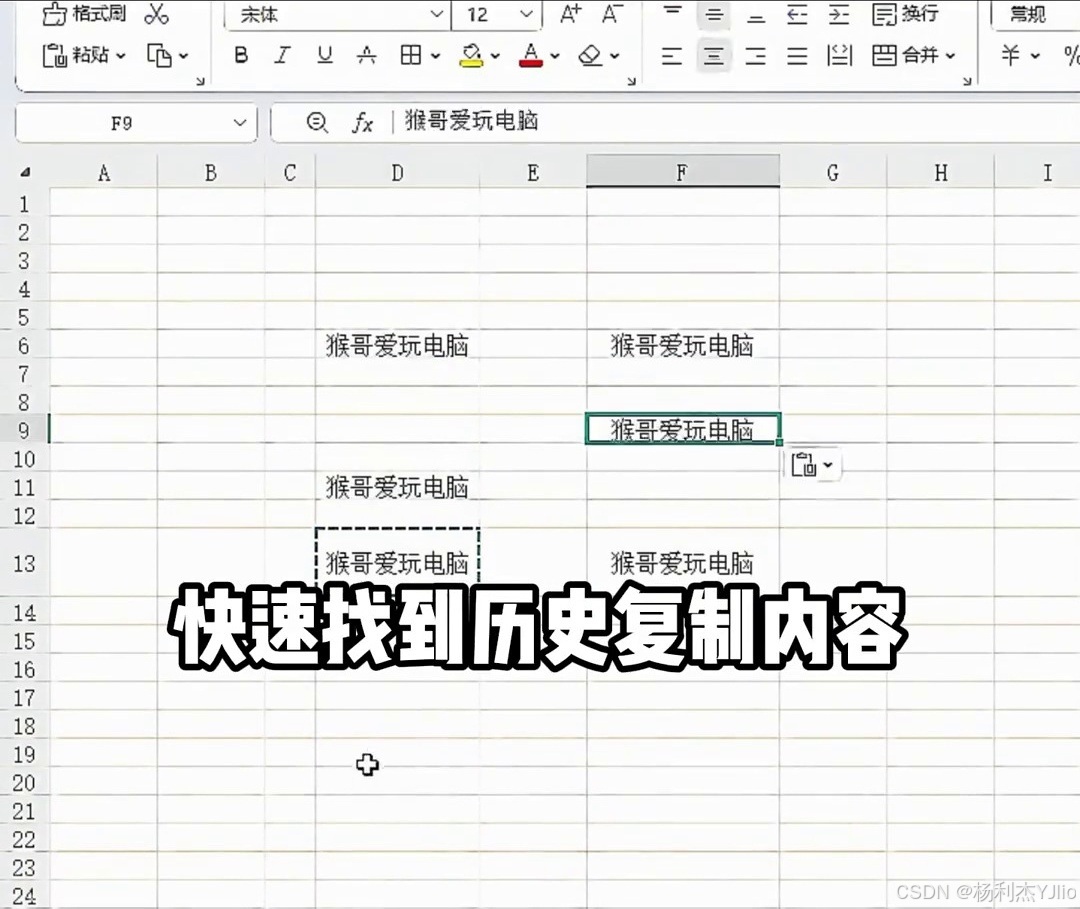
截图展示了在电子表格中进行多次复制,为后续测试历史面板准备内容。它能证明复制动作和测试场景,但不能证明所有项目已经进入历史;还需要打开 Win + V 面板确认。
有些程序会自行处理剪贴板格式或出于安全原因阻止复制,密码管理器也可能在一段时间后自动清空内容。剪贴板历史并不是万能恢复工具,不应把重要文本只保存在这里,更不能把它当作文件备份。
| 现象 | 可能原因 | 建议 |
|---|---|---|
Ctrl + V 只出现最新内容 |
正常的当前剪贴板行为 | 使用 Win + V 查看历史 |
| 历史面板为空 | 功能未启用或策略禁止 | 检查系统剪贴板设置 |
| 某项很快消失 | 达到容量限制或应用主动清除 | 重要内容保存到正式文档 |
| 重启后普通项目消失 | 历史会在重启时清理 | 仅对无敏感风险的常用项使用固定 |
三、按 Windows 加 V 打开剪贴板历史
先复制几段用于测试的非敏感文本,然后按 Win + V。第一次使用时选择“启用”;之后面板会列出最近复制的项目。点击任意项目,就会把它粘贴到当前获得输入焦点的应用位置。
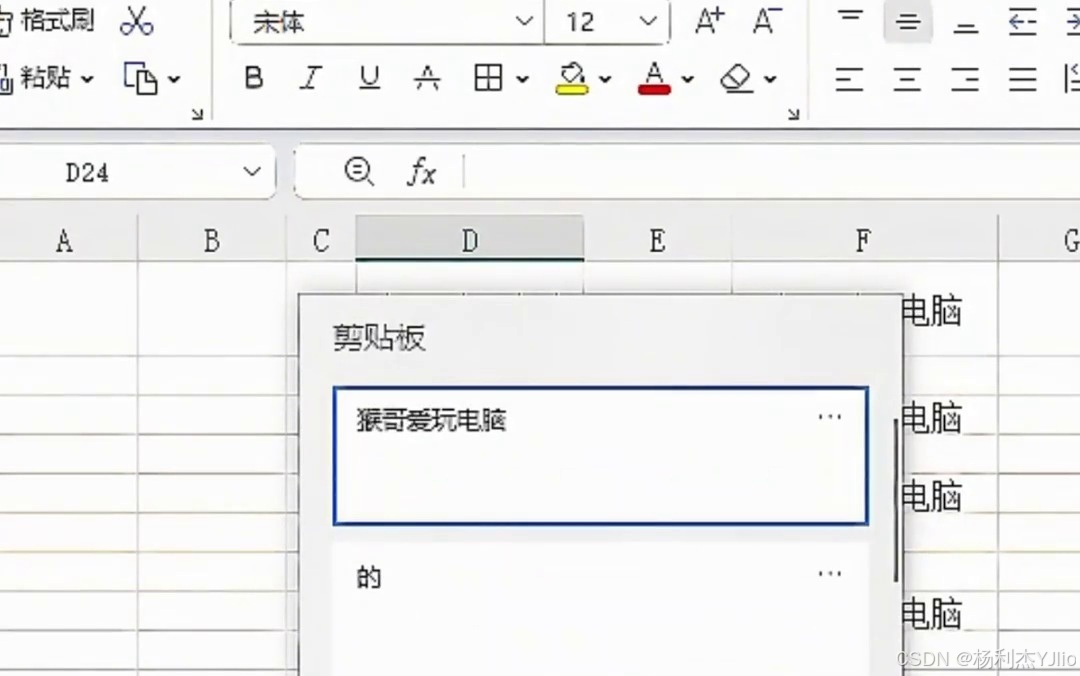
截图中的面板显示多个历史文本项目,说明剪贴板历史已经启用。操作前要确认当前光标位于正确的单元格、文档或输入框,因为点击历史项目通常会立即粘贴,而不仅是“选中等待确认”。
- 在测试文档中复制第一段非敏感文本。
- 再复制第二段和第三段内容。
- 点击需要粘贴的位置,让输入框获得焦点。
- 按
Win + V打开历史面板。 - 点击目标旧项目并检查粘贴结果。
微软当前支持文档说明,剪贴板历史最多保留 25 个复制项目,单个项目存在 4 MB 大小限制,并支持文本、HTML 和位图格式。较早的未固定项目会在达到数量限制后被自动移除,因此历史面板不能作为长期资料库。
四、选择历史项目并验证粘贴结果
从历史面板选择旧内容后,应立即核对目标位置和最终文本。表格中尤其要确认没有覆盖公式、跨越合并单元格或粘贴到错误行列;终端中还要防止命令被粘贴后直接执行。
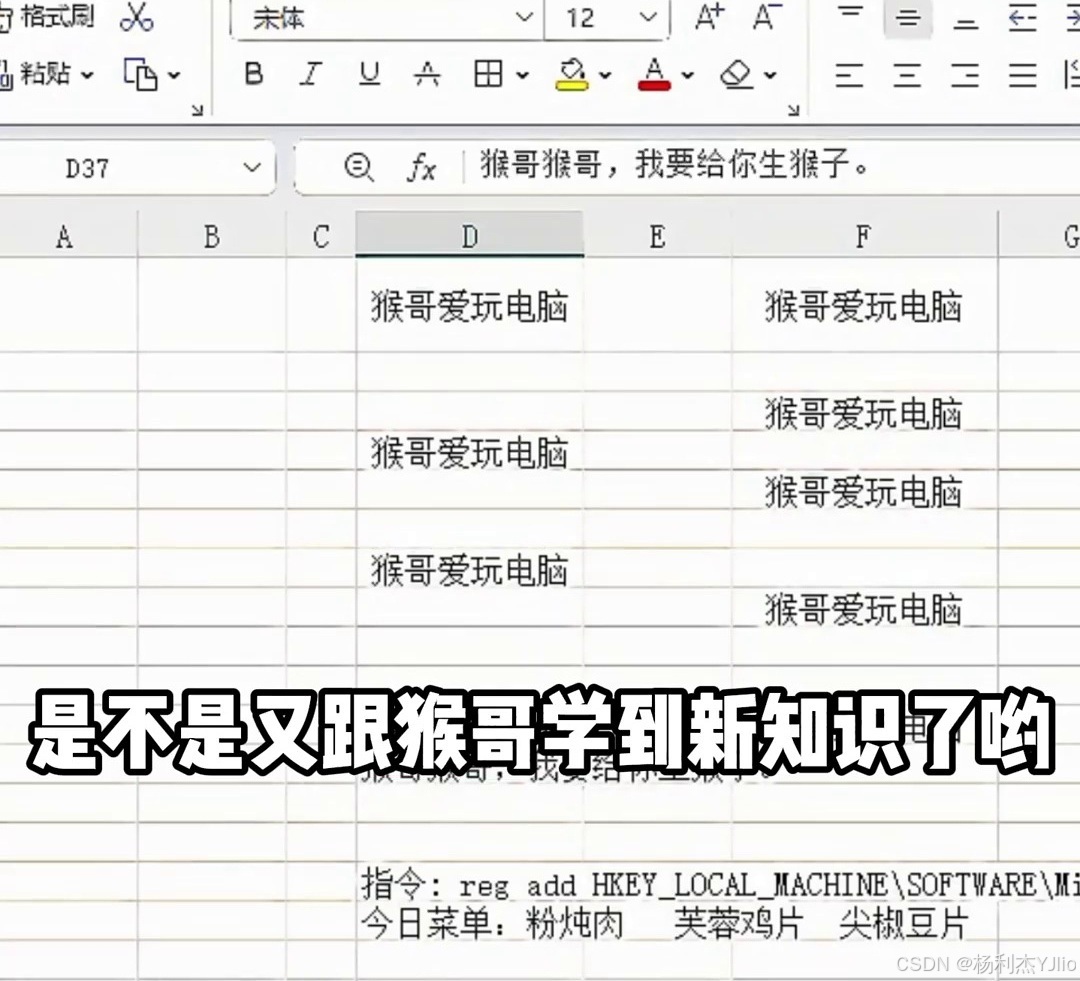
这张图展示了从历史中选择旧项目并粘贴到电子表格的结果,完成了功能验证。判断成功不能只看面板是否打开,而要确认粘贴内容、格式和目标位置都正确。
| 验证项 | 应检查 |
|---|---|
| 内容 | 是否与选择的历史项目一致 |
| 位置 | 是否粘贴到当前光标位置 |
| 格式 | 纯文本、HTML 或图片是否符合预期 |
| 应用行为 | 是否出现自动提交或命令执行 |
| 历史状态 | 是否需要删除本次测试内容 |
如果目标应用不接受富文本格式,可先粘贴到记事本转成纯文本,再复制到目标位置。不要在生产终端、数据库控制台或管理后台直接测试未知剪贴板内容。
五、固定项目:只固定低风险、长期复用的内容
在剪贴板历史项目的菜单中可以选择固定。固定后的项目通常不会因为重启或“全部清除”而一起消失,适合保存无敏感性的固定模板,例如公开地址、标准问候语或常用格式片段。
不要固定密码、动态口令、API 密钥、身份证号、客户资料、内网地址或包含访问令牌的命令。固定意味着延长留存时间,一旦他人能够使用当前会话,按 Win + V 就可能看到这些内容。
| 可以考虑固定 | 不应固定 |
|---|---|
| 公开网址 | 密码和验证码 |
| 无敏感信息的邮件模板 | API 密钥与访问令牌 |
| 通用格式片段 | 客户、员工和身份信息 |
| 公开联系方式 | 内部系统地址和命令凭据 |
固定前问自己两个问题:这段内容在一个月后仍需要吗?如果同事或家人看到会产生风险吗?任意一个答案不确定,就不要固定。
六、单项删除、全部清除与固定项目边界
按 Win + V 后,打开某个历史项目的更多菜单,可以单独删除该项目。单项删除适合刚刚误复制了敏感文本,而其他历史仍需要保留的场景。
面板中的“全部清除”以及“设置—系统—剪贴板—清除剪贴板数据”可以批量清理历史。根据微软当前说明,批量清除会保留已固定项目。因此,清理后仍要重新打开 Win + V,检查固定项是否包含不应保留的内容。
| 清理方式 | 影响范围 | 清理后验证 |
|---|---|---|
| 单项删除 | 只移除一个项目 | 确认目标项目不再显示 |
| 面板全部清除 | 清理本机未固定历史 | 检查固定项 |
| 设置中清除数据 | 清理设备和相关云端未固定历史 | 重新打开面板复核 |
| 取消固定后删除 | 处理原本固定的项目 | 确认彻底移除 |
重启电脑会清理普通历史项目,但固定项会保留。不能用“已经重启”代替隐私检查。共享电脑交接前,应取消固定并删除不需要的项目,再退出账户或结束会话。
七、跨设备同步:开启前先理解云端边界
“设置—系统—剪贴板”中可能提供跨设备剪贴板历史。开启后,同一 Microsoft 账户或工作账户登录的设备可以同步剪贴板内容。自动同步会让复制的文本更方便地出现在其他设备上,同时扩大数据可见范围。
如果只是偶尔需要同步,优先选择手动同步复制文本;如果工作内容涉及客户资料、运维命令、内部地址或保密文档,应遵循组织的数据保护策略。企业管理员也可能通过策略关闭剪贴板历史或跨设备同步,设置项因而呈灰色。
| 同步模式 | 便利性 | 风险与建议 |
|---|---|---|
| 关闭同步 | 内容主要保留在本机历史 | 适合敏感环境 |
| 自动同步 | 复制后自动传到其他设备 | 只用于可信账户和设备 |
| 手动同步 | 由用户选择要同步的项目 | 更容易控制范围 |
| 组织禁用 | 设置项不可用 | 联系管理员,不绕过策略 |
跨设备同步与 Windows 的“活动历史”不是同一个功能,不要因为名称相似而混为一谈。本文只讨论 Cloud Clipboard 和剪贴板历史。
八、隐私风险:复制过不代表可以长期保存
很多人会在浏览器、即时通信、远程桌面和终端之间复制账号、验证码、路径和命令。即使应用界面本身做了遮挡,剪贴板历史仍可能保留复制结果。截屏、录屏或远程协助时,打开 Win + V 还可能暴露不相关内容。
- 演示和录屏前清理无关历史。
- 复制密钥后完成操作,立即删除该项目。
- 不要固定任何凭据或隐私资料。
- 共享会话结束前再次检查
Win + V。 - 不需要跨设备时关闭同步。
密码管理器提供的复制功能可能自动清除剪贴板,但具体行为取决于产品和设置。不要假设所有敏感内容都会自动消失,应以实际历史面板为准。
九、剪贴板历史打不开时的排查顺序
按 Win + V 没有历史时,先进入“设置—系统—剪贴板”,确认剪贴板历史已启用。若按钮呈灰色并带有组织管理提示,说明可能受组策略或设备管理限制,不应修改注册表绕过。
| 问题 | 检查方向 |
|---|---|
| 首次打开只显示启用按钮 | 正常,选择启用后再复制测试 |
| 启用后仍为空 | 重新复制非敏感文本并打开面板 |
| 设置项灰色 | 组织策略或设备版本限制 |
| 某些内容不出现 | 格式、大小或应用安全限制 |
| 同步无效 | 账户、同步模式、网络和组织策略 |
| 历史项目消失 | 重启、数量上限或未固定项目被淘汰 |
微软的管理策略文档说明,管理员可以通过 AllowClipboardHistory 控制是否允许在内存中保存剪贴板历史。企业设备遇到此类限制,应由管理员确认安全策略,而不是把它当作系统故障。
十、共享电脑、远程桌面和企业终端的额外注意事项
共享电脑上不建议长期启用并固定个人内容。即便其他人没有账户密码,如果会话没有锁定或远程协助仍在进行,历史面板都可能暴露信息。离开设备时按 Win + L 锁屏,交接前清除历史并退出账户。
远程桌面还可能启用本地与远程会话之间的剪贴板重定向。复制到远程服务器的内容可能进入不同安全边界。运维场景中,建议使用受控的凭据输入方式,不要通过剪贴板传递高权限密码或令牌。
企业终端上的数据防泄漏、浏览器站点权限或虚拟桌面策略可能限制复制粘贴。不要为了便利关闭防护代理或修改策略。把复现步骤、目标应用、账户类型和错误表现提交给管理员更安全。
十一、验证与回滚清单
启用或调整剪贴板历史后,用三段无敏感测试文本做完整验证:确认普通粘贴只使用最新项目,历史面板能选择较早项目,单项删除和全部清除符合预期,并检查固定项与同步状态。
| 验证步骤 | 预期结果 |
|---|---|
| 连续复制三段文本 | Win + V 显示多个项目 |
| 选择第一段旧内容 | 正确粘贴到当前光标位置 |
| 删除一个项目 | 该项目不再显示 |
| 固定一个测试项 | 普通清理后仍保留 |
| 取消固定并删除 | 测试项完全移除 |
| 检查同步设置 | 与实际隐私需求一致 |
如果启用后发现不符合安全要求,进入“设置—系统—剪贴板”,关闭历史和跨设备同步,取消固定项目并清除数据。关闭前先把确实需要的内容保存到受控文档,不要依赖历史面板保管资料。
十二、结论与官方资料
Ctrl + V 用于粘贴当前最新内容,Win + V 用于从剪贴板历史选择较早项目。真正完整的使用方法不仅是打开面板,还包括确认目标位置、固定低风险项目、单项删除敏感记录、清除未固定历史以及谨慎配置跨设备同步。
剪贴板历史最多保留有限数量的项目,重启会清理普通项目,但固定项仍会保留。它适合提升日常效率,不适合作为密码、令牌、客户资料或重要文本的长期存储位置。
- Microsoft Support:Using the clipboard
- Microsoft Support:Your Microsoft account, your data, your choices
- Microsoft Learn:Policy CSP - Experience:AllowClipboardHistory
- Microsoft Support:Essential services and connected experiences for Windows
本文适用于 Windows 11 个人电脑的剪贴板历史使用与隐私排查。企业设备、远程桌面、共享终端和受数据保护策略管理的环境,应优先遵循组织规范。

点击回到顶部
原文:杨利杰YJlio · CC BY-SA 4.0。版权声明:本文为博主原创文章,遵循 CC 4.0 BY-SA 版权协议,转载请附上原文出处链接和本声明。