
🔥 个人主页: 杨利杰YJlio
❄️ 个人专栏: 《Windows 疑难杂症与工单复盘案例库》 《Sysinternals实战教程》
《WINDOWS教程》 《Windows PowerShell 实战》 《IOS插件分析测试》
🌟 让复杂的事情更简单,让重复的工作自动化



Windows 11 总是自动黑屏或睡眠:分别调整屏幕关闭与睡眠时间
- Windows 11 总是自动黑屏或睡眠:分别调整屏幕关闭与睡眠时间
-
- 一、结论先行:先分清“关屏”和“睡眠”
- 二、先做 30 秒现象分类
- 三、分别设置屏幕关闭与设备睡眠时间
- 四、按场景选择时间,不照抄一个答案
- 五、笔记本合盖动作是另一套设置
- 六、排除屏幕保护、锁屏和存在感应
- 七、设置正确仍异常:用 powercfg 找证据
- 八、自动睡眠不生效与过早睡眠要分开排查
- 九、验证闭环:改一个值,测两轮
- 十、如何回滚与止损
- 十一、结论与官方资料
Windows 11 总是自动黑屏或睡眠:分别调整屏幕关闭与睡眠时间
一、结论先行:先分清“关屏”和“睡眠”
Windows 11 使用一段时间后自动黑屏,不一定表示电脑已经睡眠。屏幕关闭只会停止显示,电脑仍可能继续下载、播放音频或运行任务;设备睡眠则会让系统进入低功耗状态,应用执行方式、网络连接和唤醒体验都可能发生变化。
因此,解决问题的关键不是把所有时间一律改成“从不”,而是先观察黑屏后电脑是否仍在工作,再分别调整“关闭屏幕”和“使设备进入睡眠状态”的计时器。笔记本还要分别考虑使用电池与接通电源两种条件。
| 现象 | 更可能的状态 | 快速验证 |
|---|---|---|
| 屏幕熄灭,但音乐和下载继续 | 仅关闭屏幕 | 移动鼠标后立即亮屏 |
| 电源灯状态变化,应用短暂停顿 | 进入睡眠 | 按键或开盖后需要恢复会话 |
| 合上笔记本就黑屏 | 合盖动作触发 | 打开控制面板检查合盖设置 |
| 人离开后立刻变暗或锁定 | 存在感应 | 检查“隐私和安全性—存在感应” |
| 固定时间出现锁屏画面 | 屏幕保护或锁屏策略 | 检查屏幕保护程序与组织策略 |
本文只使用一张信息完整的系统设置截图。它能证明截图采集时“屏幕和睡眠”计时器的界面与取值,但不能证明所有电脑都应采用相同时间。合适的设置取决于设备类型、供电方式、使用场景和组织策略。
二、先做 30 秒现象分类
等待问题再次发生时,不要立刻重启。先观察电源灯、风扇、键盘灯和声音是否仍在;轻触鼠标或键盘,记录恢复到画面所需时间。如果只是瞬间亮屏,通常是显示器计时器;如果需要几秒恢复、网络重新连接或应用重新响应,更接近睡眠或休眠。
同时记录触发条件:电脑是否接通电源、多久没有操作、是否合盖、是否连接外接显示器、是否处于远程会议或下载任务中。只在电池模式出现的问题,往往与“使用电池时”的独立计时器有关。
| 记录项 | 示例 | 排查价值 |
|---|---|---|
| 发生时间 | 离开键盘约 5 分钟 | 对照计时器取值 |
| 供电状态 | 使用电池 / 接通电源 | 区分两套策略 |
| 恢复方式 | 移动鼠标 / 按电源键 / 开盖 | 判断关屏、睡眠或合盖动作 |
| 后台任务 | 下载、会议、播放、备份 | 判断是否真的中断 |
| 外设 | 扩展坞、显示器、蓝牙设备 | 排除外设与驱动影响 |
三、分别设置屏幕关闭与设备睡眠时间
按 Win + I 打开“设置”,进入“系统—电源和电池”,展开“屏幕和睡眠”。不同版本的文字可能略有差异,但核心是分别设置关闭屏幕和进入睡眠的等待时间。
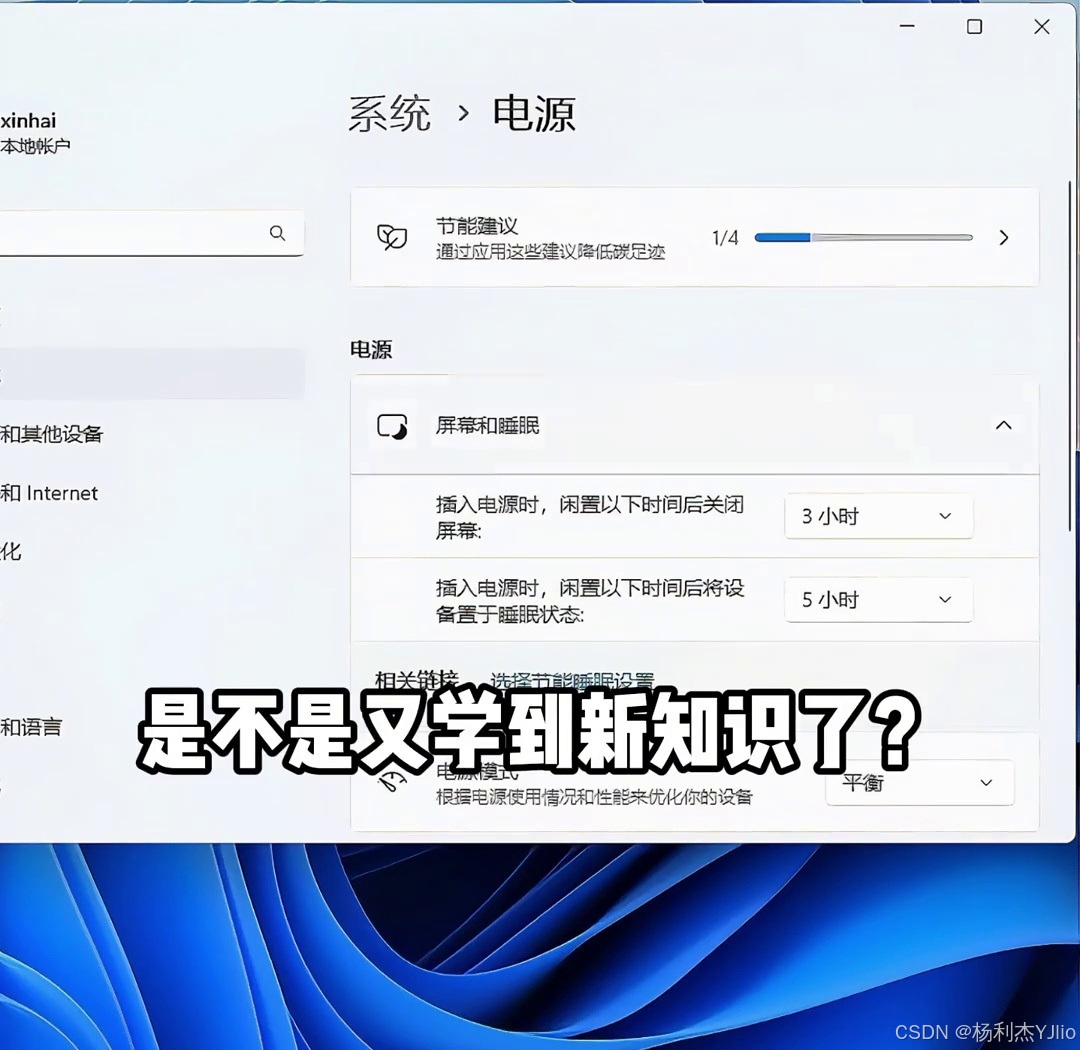
截图中可以看到“接通电源后,在以下时间后关闭我的屏幕”和“接通电源后,在以下时间后使我的设备进入睡眠状态”是两个独立选项。前者控制显示器何时熄灭,后者控制整机何时进入低功耗状态。若设备带电池,页面通常还会出现对应的电池模式选项。
- 先把“关闭屏幕”调整为便于测试的时间,例如 10 分钟。
- 把“设备进入睡眠”设置得比关屏更晚,例如 30 分钟。
- 笔记本分别检查“使用电池”和“接通电源”两组设置。
- 关闭设置窗口,保持同一供电状态等待验证。
- 确认 10 分钟时只关屏、30 分钟时才睡眠。
不建议为了避免一次黑屏就把四个选项全部设置为“从不”。台式机在固定办公环境中可以适当延长睡眠时间,但屏幕长期常亮会增加能耗和显示器老化风险;笔记本在电池模式下长期不睡眠,还会显著缩短续航。
四、按场景选择时间,不照抄一个答案
| 使用场景 | 关闭屏幕建议思路 | 睡眠建议思路 |
|---|---|---|
| 日常办公 | 离开一小段时间后关屏 | 比关屏时间更长 |
| 演示或培训 | 演示期间临时延长 | 会后恢复原值 |
| 下载或渲染 | 可关屏节能 | 任务期间避免自动睡眠 |
| 电池模式 | 时间相对较短 | 兼顾续航与工作连续性 |
| 台式机接通电源 | 可按办公节奏设置 | 不需要频繁睡眠时适当延长 |
如果只想让长任务继续运行,应优先让屏幕按时关闭,同时临时延长睡眠时间;任务完成后再恢复日常设置。这样既不让显示器长期点亮,也不会因为永久关闭睡眠而忘记恢复节能策略。
企业设备可能通过组策略或移动设备管理下发电源方案。若选项呈灰色、修改后很快恢复,先确认是否显示“由你的组织管理”。不要通过修改注册表绕过安全或节能策略,应联系管理员核对设备用途和允许的例外。
五、笔记本合盖动作是另一套设置
“屏幕和睡眠”计时器不会替代合盖动作。笔记本可能在合上盖子时立即睡眠,即使计时器设置为“从不”。打开控制面板,进入“硬件和声音—电源选项—选择关闭笔记本计算机盖的功能”,分别检查使用电池和接通电源时的动作。
连接扩展坞和外接显示器时,有人会把接通电源后的合盖动作设置为“不采取任何操作”。这只适合通风条件良好且明确需要合盖运行的场景。不要把正在运行的笔记本合盖后直接放入包中,散热受阻可能导致高温和电池消耗。
| 合盖后的现象 | 检查方向 |
|---|---|
| 立即睡眠 | 合盖动作被设为“睡眠” |
| 外接屏继续显示 | 接通电源时可能为“不采取任何操作” |
| 直接关机或休眠 | 电源方案或厂商工具改变了动作 |
| 修改后自动恢复 | 组织策略或厂商电源管理覆盖 |
六、排除屏幕保护、锁屏和存在感应
如果画面变黑后出现登录界面,但电脑没有真正睡眠,检查屏幕保护程序和“恢复时显示登录屏幕”。按 Win + R,输入 control desk.cpl,,@screensaver 可以打开相关设置。企业设备的自动锁定属于安全控制,不应擅自取消。
部分 Windows 11 设备配备存在感应硬件,能够在人离开时关闭屏幕、锁定设备或在返回时唤醒。若黑屏时间与系统计时器不一致,进入“设置—隐私和安全性—存在感应”检查支持情况。没有相关硬件的设备不会显示同样选项。
还要检查显示器自身的节能菜单、显卡控制面板、厂商电源管理软件和扩展坞固件。外接显示器提示“无信号”并不一定是 Windows 睡眠,也可能是线缆、接口、刷新率或显卡驱动暂时断开输出。
七、设置正确仍异常:用 powercfg 找证据
以管理员身份打开终端前先保存工作。powercfg /a 可以列出设备可用的睡眠状态;powercfg /requests 可以查看当前阻止显示器关闭或系统睡眠的请求。它们用于诊断,不会自动修改设置。
powercfg /a
powercfg /requests
如果设备支持 Modern Standby,并出现合盖后异常耗电、屏幕关闭后仍持续活跃等问题,可以在管理员终端生成 SleepStudy 报告。该报告会记录 Modern Standby 会话的活动时间、低功耗时间和主要活动组件。
powercfg /sleepstudy /output "$env:USERPROFILE\Desktop\SleepStudy.html"
并非所有设备都支持 SleepStudy;命令失败时先查看 powercfg /a,不要为了得到报告而修改 BIOS 睡眠模型。Microsoft 明确说明传统 S3 与 Modern Standby 不是一个普通设置开关,强行切换可能带来固件和驱动兼容问题。
八、自动睡眠不生效与过早睡眠要分开排查
| 问题方向 | 常见线索 | 下一步 |
|---|---|---|
| 过早关屏 | 与关屏计时器一致 | 延长关闭屏幕时间 |
| 过早睡眠 | 与睡眠计时器一致 | 延长睡眠时间 |
| 从不睡眠 | powercfg /requests 有请求 |
核对对应应用或驱动 |
| 睡眠后立刻唤醒 | 事件、计划任务或设备唤醒 | 检查唤醒源与事件日志 |
| 合盖异常 | 只在合盖触发 | 检查合盖动作和厂商工具 |
| 电池掉电快 | Modern Standby 活动时间高 | 分析 SleepStudy |
如果电脑“不该睡却睡了”,重点看计时器、合盖、存在感应和组织策略;如果“该睡却不睡”,重点看应用请求、驱动、外设和正在运行的任务。两种现象不能用同一套结论解释。
使用 powercfg /lastwake 可以查看最近一次唤醒线索,powercfg /waketimers 可以查看活动唤醒计时器。输出只是线索,仍需结合发生时间和事件日志验证,不能看到一个设备名称就直接禁用驱动。
九、验证闭环:改一个值,测两轮
完成设置后,保持供电状态不变,不移动鼠标和键盘,至少测试两轮。第一轮确认屏幕在预期时间关闭但后台任务继续;第二轮确认设备在更晚时间进入睡眠,并能正常唤醒。笔记本还应切换到电池模式重复测试。
| 验证阶段 | 预期结果 | 不符合时检查 |
|---|---|---|
| 到达关屏时间 | 仅显示器熄灭 | 屏幕保护、显示器菜单、驱动 |
| 关屏后继续下载 | 任务保持运行 | 是否提前进入睡眠 |
| 到达睡眠时间 | 设备进入低功耗 | 应用请求和组织策略 |
| 唤醒 | 会话与网络正常恢复 | BIOS、驱动、扩展坞 |
| 电池模式 | 使用独立计时器 | 是否误改了接通电源选项 |
不要同时修改屏幕保护、合盖、四个计时器和厂商工具。一次只改一个变量,才能知道哪项真正影响结果。如果问题只发生在外接显示器或扩展坞环境中,保留一轮不连接外设的对照测试。
十、如何回滚与止损
修改前最好截图记录原值。若调整后出现续航明显下降、电脑放入包中仍发热、夜间不休眠或组织策略报警,应立即恢复原来的关闭屏幕与睡眠时间,并还原合盖动作。
- 返回“设置—系统—电源和电池—屏幕和睡眠”。
- 按修改前截图恢复四个计时器。
- 在控制面板恢复原来的合盖和电源按钮动作。
- 撤销为排障临时关闭的屏幕保护或存在感应设置。
- 重启后分别测试接通电源与电池模式。
若设置持续被覆盖,不要反复强制修改。检查是否安装了整机厂商电源管理工具、是否加入单位管理、是否切换了电源方案。受管设备应把发生时间、当前策略和测试结果交给管理员处理。
十一、结论与官方资料
Windows 11 自动黑屏与自动睡眠是两个问题。屏幕关闭不会必然中断任务,设备睡眠才会进入低功耗状态。正确做法是先判断实际状态,再分别设置关闭屏幕和进入睡眠的时间,并区分使用电池与接通电源。
如果时间设置正确仍异常,继续检查合盖动作、屏幕保护、存在感应、显示器自身节能、组织策略和外设驱动。支持 Modern Standby 的设备可以使用 SleepStudy 分析屏幕关闭后的活动与耗电,但不要为了“优化”强行切换睡眠模型。
- Microsoft Support:Shut down, sleep, or hibernate your PC
- Microsoft Support:Managing Presence Sensing settings in Windows 11
- Microsoft Learn:Modern standby SleepStudy
- Microsoft Learn:Modern Standby
本文适用于 Windows 11 个人电脑的常规电源设置与故障排查。界面名称可能随版本更新变化;企业设备、共享终端和专用工作站应遵循组织的安全与变更流程。

点击回到顶部
原文:杨利杰YJlio · CC BY-SA 4.0。版权声明:本文为博主原创文章,遵循 CC 4.0 BY-SA 版权协议,转载请附上原文出处链接和本声明。