
🔥 个人主页: 杨利杰YJlio
❄️ 个人专栏: 《Windows 疑难杂症与工单复盘案例库》 《Sysinternals实战教程》
《WINDOWS教程》 《Windows PowerShell 实战》 《IOS插件分析测试》
🌟 让复杂的事情更简单,让重复的工作自动化



Windows 电脑越来越慢:先测量,再处理启动项、软件与磁盘空间
- Windows 电脑越来越慢:先测量,再处理启动项、软件与磁盘空间
-
- 一、结论先行:电脑变慢不是一个“优化开关”能解决
- 二、先用任务管理器记录性能基线
- 三、先处理启动应用,再考虑干净启动
- 四、系统配置只用于受控排查,不要批量禁用服务
- 五、卸载长期不用且来源明确的软件
- 六、检查系统盘空间,而不是盲目搬走全部文件
- 七、清理后重新查看系统盘,不把容量变化当成全部结论
- 八、检查更新、驱动、恶意软件与硬件状态
- 九、系统文件检查只在有证据时使用
- 十、统一复测:同一场景、同一时间窗口
- 十一、回滚与止损条件
- 十二、结论与官方资料
Windows 电脑越来越慢:先测量,再处理启动项、软件与磁盘空间
一、结论先行:电脑变慢不是一个“优化开关”能解决
Windows 电脑开机越来越慢、打开软件迟钝或操作时频繁卡顿,可能来自启动项过多、后台软件占用、内存不足、系统盘空间紧张、磁盘响应异常、驱动问题、温度降频或恶意软件。多个因素还可能同时存在。
可靠的处理顺序应当是:先固定一个可复现的慢场景,记录任务管理器和磁盘空间作为基线;再一次只调整一类启动项、第三方服务或软件;最后在同一条件下复测。不要把“禁用全部服务”“删除全部临时文件”或“装一个加速软件”当作结论。
| 阶段 | 要做的事 | 合格证据 |
|---|---|---|
| 定义问题 | 区分开机慢、应用慢、磁盘慢或网络慢 | 能稳定复现 |
| 建立基线 | 记录 CPU、内存、磁盘和启动时间 | 有修改前数据 |
| 单项处理 | 每次只改一类变量 | 能说明改了什么 |
| 反向验证 | 恢复变量再测试 | 变化可重复 |
| 长期观察 | 使用一段时间 | 没有新副作用 |
本文保留五张必要截图,分别对应性能基线、第三方服务排查、卸载软件、系统盘空间和清理后结果。图片只证明采集时的界面状态,不能单独证明某个进程、服务或软件就是根因。
二、先用任务管理器记录性能基线
按 Ctrl + Shift + Esc 打开任务管理器,在“进程”页按 CPU、内存和磁盘列分别排序。观察至少 3—5 分钟,记录卡顿发生时排名靠前的进程、占用百分比和持续时间。一次瞬时尖峰不等于长期瓶颈。
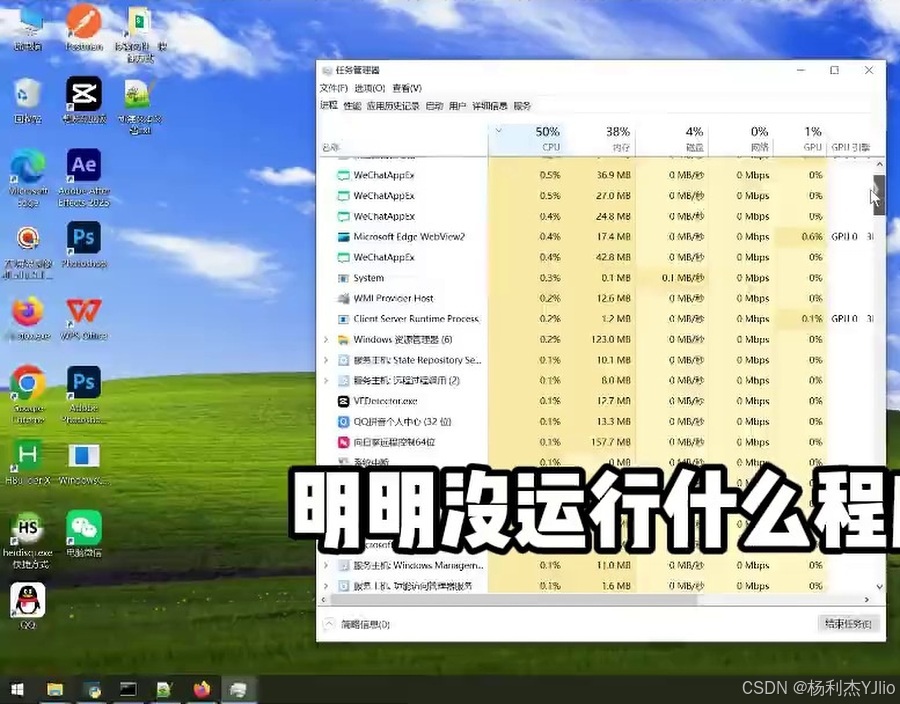
截图可以用于说明任务管理器的观察入口,但不能因为某个进程当时排名第一就直接结束它。系统更新、病毒扫描、搜索索引、浏览器标签页和应用启动都可能短时产生高占用。先记录进程名称、发生时间和正在执行的操作。
| 指标 | 重点观察 | 常见误判 |
|---|---|---|
| CPU | 是否持续高占用、是否伴随频率下降 | 瞬时 100% 就等于故障 |
| 内存 | 已用量、提交量、是否频繁换页 | 看到缓存就立即清空 |
| 磁盘 | 活动时间、响应时间、读写进程 | 只看传输速率不看延迟 |
| GPU | 3D、视频解码、显存占用 | 所有 GPU 使用都异常 |
| 启动应用 | 启动影响和是否确有需要 | 看到“高影响”就全部禁用 |
对于“开机慢”,用秒表记录从按下电源键到桌面可操作的时间,连续测试三次;对于“打开软件慢”,固定同一软件、同一文件和同一网络条件。只有场景固定,优化前后才可比较。
三、先处理启动应用,再考虑干净启动
任务管理器“启动应用”或“设置—应用—启动”可以暂时禁用非必要的第三方自启动项。优先处理云同步附加组件、游戏启动器、自动更新助手、会议软件和不常用的托盘工具。安全软件、显卡驱动、音频服务、触控板、热键与厂商电源管理不要因为名称陌生就直接禁用。
每轮最多调整一小组,记录原状态并重启测试。如果开机时间改善,再逐个恢复确定真正相关项;如果没有变化,就恢复原值,避免配置长期处于不明状态。
| 启动项类型 | 建议动作 | 原因 |
|---|---|---|
| 不常用第三方软件 | 可暂时禁用启动 | 登录后仍可手动打开 |
| 安全与身份组件 | 保持启用 | 可能承担防护和登录职责 |
| 显卡、音频、输入设备 | 谨慎处理 | 影响功能、快捷键和稳定性 |
| 单位管理代理 | 不要擅自关闭 | 可能违反组织策略 |
| 名称和来源不明 | 先查数字签名与文件位置 | 避免误伤或掩盖恶意软件 |
四、系统配置只用于受控排查,不要批量禁用服务
如果普通退出和启动项排查仍无法定位,可以使用 Microsoft 官方的“干净启动”方法,把第三方服务和启动项分组排除。按 Win + R 输入 msconfig,在“服务”页务必先勾选“隐藏所有 Microsoft 服务”,再对剩余第三方服务进行受控测试。
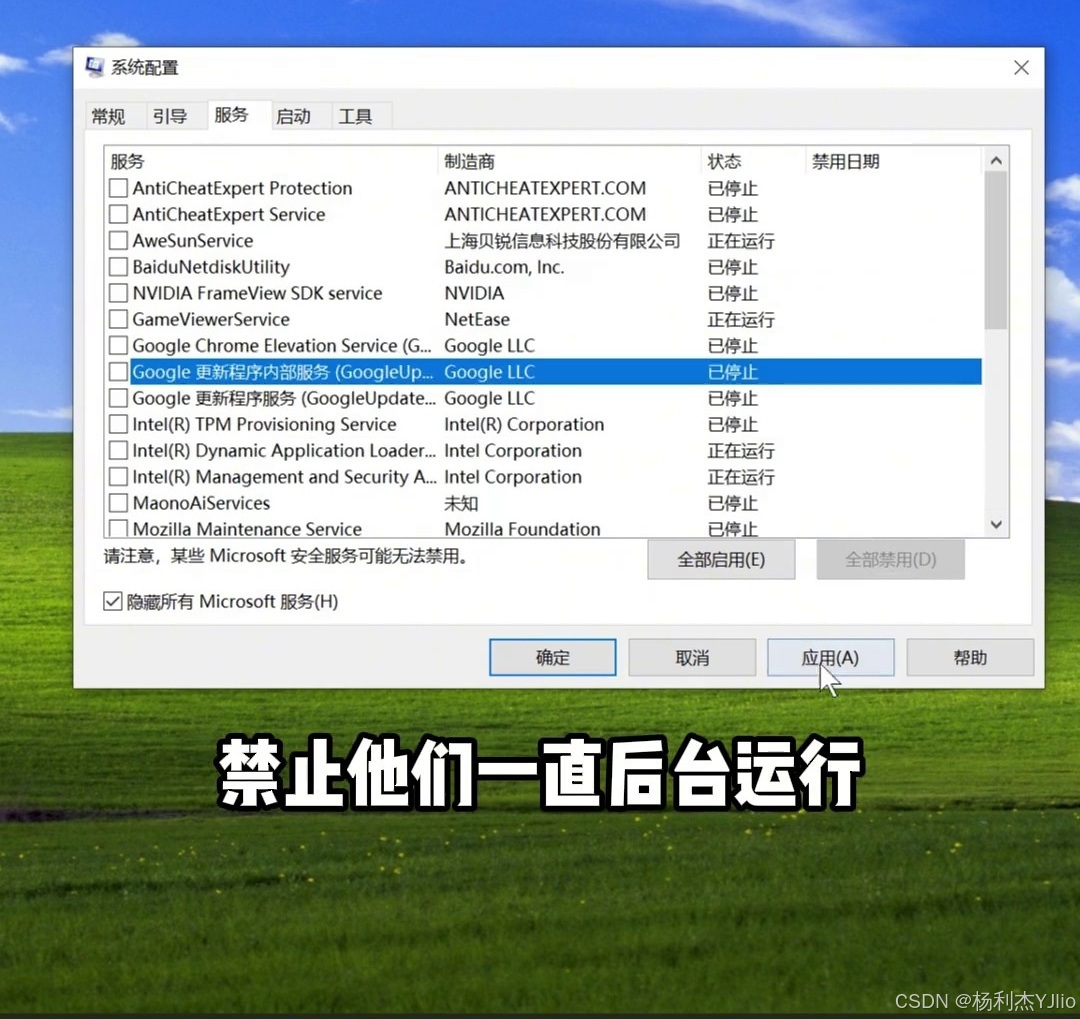
这张截图只能说明第三方服务列表的排查入口,不代表列表中的服务都应该禁用。干净启动是一种诊断状态,不是永久优化方案。修改前要截图记录原值,测试结束后恢复正常启动。
- 保存工作并创建当前配置截图。
- 勾选“隐藏所有 Microsoft 服务”。
- 分组禁用第三方服务,不要一次扩大到所有系统组件。
- 重启后复现同一慢场景并记录数据。
- 若问题消失,把该组拆成两半继续测试。
- 定位后恢复无关项,并处理真正相关的软件。
若出现无法联网、音频消失、外设异常、登录失败或业务软件不能使用,应立即恢复上一轮配置。受管电脑要遵循单位变更流程,不要关闭终端安全、加密、补丁或资产管理服务。
五、卸载长期不用且来源明确的软件
打开“设置—应用—已安装的应用”,按大小、安装日期或名称整理清单。只卸载确认不再使用、来源明确且不属于驱动或系统运行库的软件。应用名称相似不代表作用相同,卸载前先确认发布者和用途。
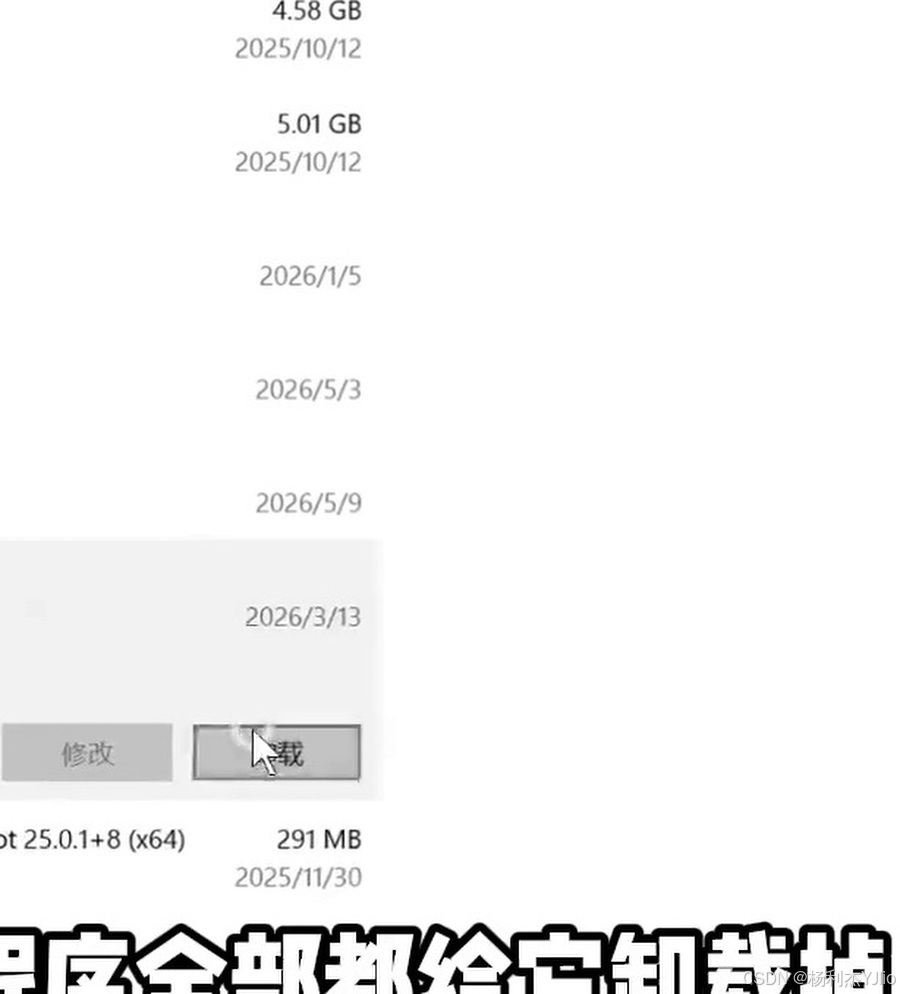
不要为了释放几百 MB 删除 Microsoft Visual C++ Redistributable、.NET 运行时、硬件驱动组件或单位业务插件。它们可能被其他软件共享使用。浏览器、会议工具和云盘如果只是启动占用高,可以先关闭自启动,不必立刻卸载。
| 卸载前检查 | 建议 |
|---|---|
| 是否有重要数据 | 先导出配置和本地文件 |
| 是否有许可证 | 保存账号、序列号和安装包来源 |
| 是否被其他软件依赖 | 查发布者和安装说明 |
| 是否属于驱动 | 优先用厂商维护工具处理 |
| 是否为单位软件 | 联系管理员确认 |
卸载后重启并测试原场景。如果性能没有可重复变化,不要把“卸载成功”误当作“优化有效”。软件减少有助于维护,但真正收益仍要由启动时间、资源占用和响应时间证明。
六、检查系统盘空间,而不是盲目搬走全部文件
打开“此电脑”查看系统盘可用空间。系统盘空间过低会影响更新、临时文件、分页文件、应用缓存和系统维护。仅看磁盘总容量不够,还要关注剩余空间是否持续下降,以及哪个类别实际占用最多。
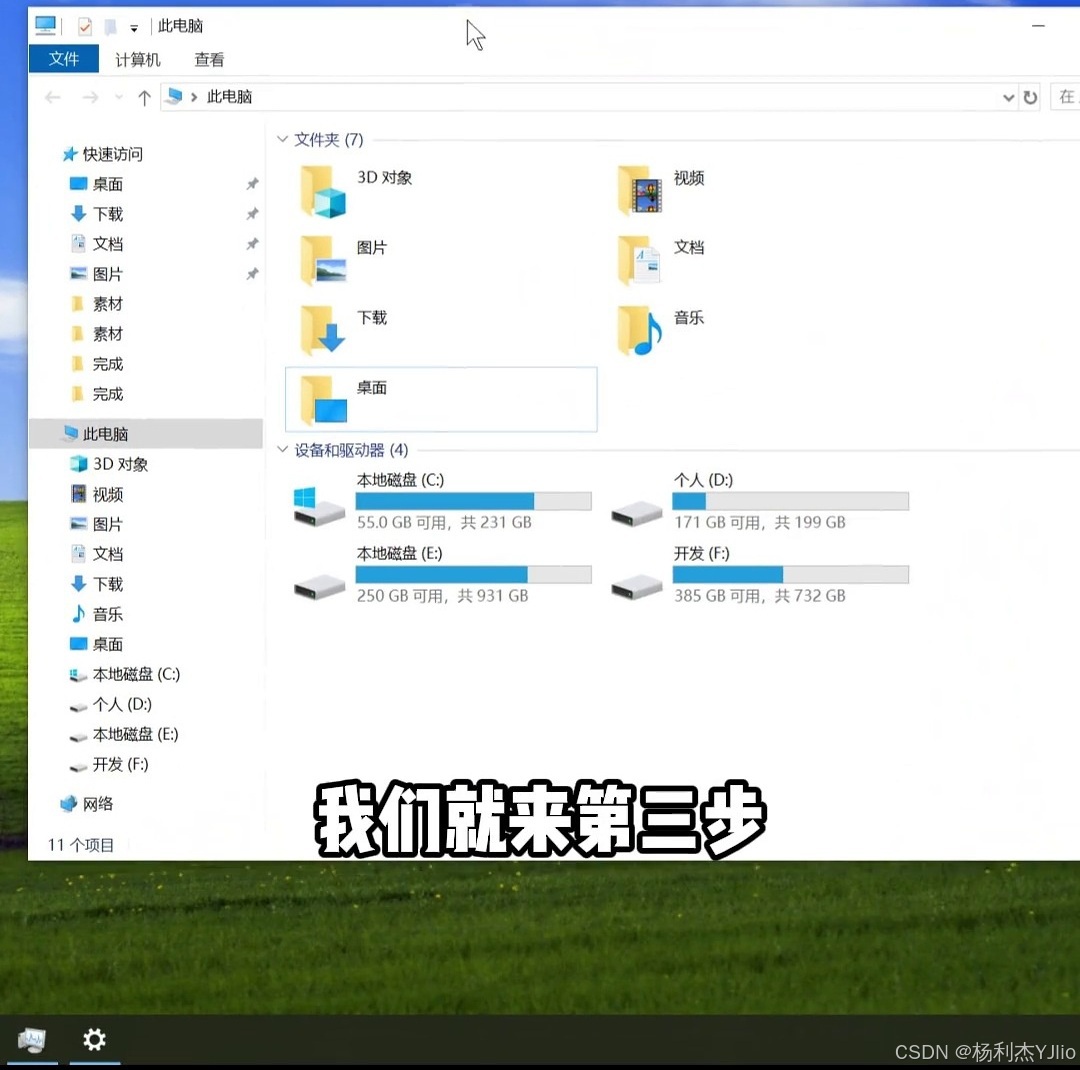
进入“设置—系统—存储”,按“已安装的应用、临时文件、文档、图片、视频、其他”逐类确认。先清理回收站、确定不需要的下载文件和可重新生成的临时内容;重要资料必须先备份。
不建议把用户配置目录、程序文件或整个桌面目录直接拖到其他磁盘。应用库应使用应用自身的迁移功能;文档、图片和视频可以在备份后按库位置迁移。移动前后都要验证文件数量、大小和应用访问。
| 空间处理方式 | 风险 | 正确做法 |
|---|---|---|
| 清空回收站 | 文件不可直接恢复 | 先检查内容 |
| 删除下载目录 | 可能包含唯一安装包或资料 | 按日期和类型人工确认 |
| 清理临时文件 | 某些缓存会重新生成 | 使用系统存储设置 |
| 移动个人文件 | 路径和同步可能变化 | 备份后按类别迁移 |
| 移动应用目录 | 容易破坏安装和更新 | 使用应用支持的迁移方式 |
七、清理后重新查看系统盘,不把容量变化当成全部结论
完成受控清理后,重新打开“此电脑”,记录系统盘可用空间。截图展示了清理后的观察入口;只有与修改前数据对照,才能说明释放了多少空间。
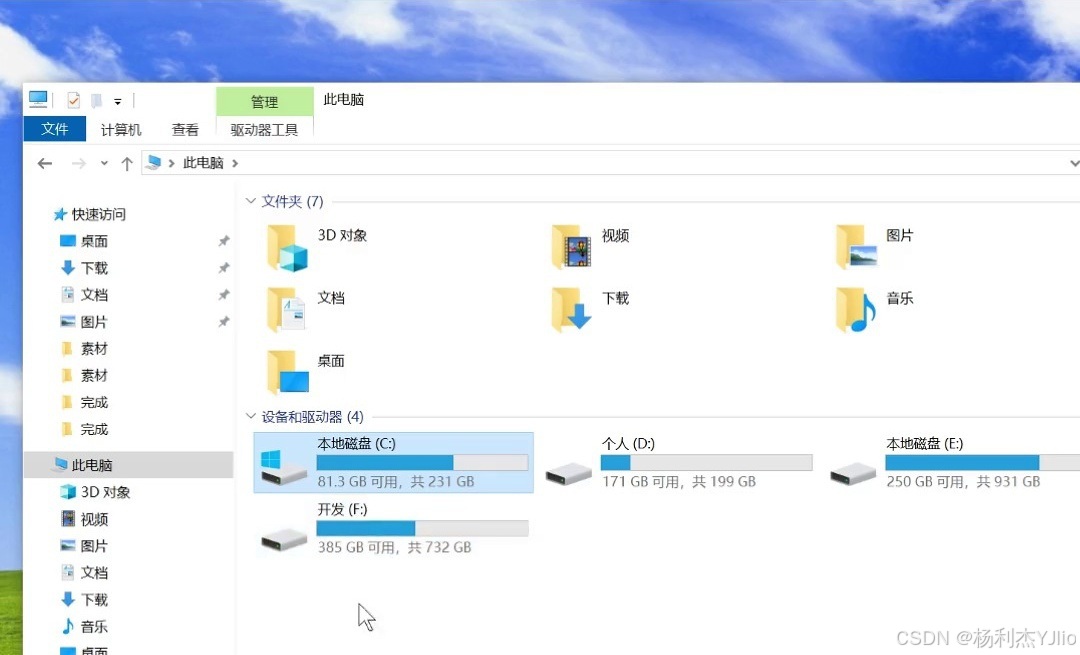
空间增加不等于电脑一定变快。如果真正瓶颈是内存不足、CPU 温度降频、磁盘健康异常或某个后台进程,释放空间可能只解决更新和存储压力。应回到任务管理器和固定场景进行复测。
如果可用空间很快再次减少,可以在存储设置中查看增长最快的类别,并记录时间。不要安装来源不明的“磁盘清理大师”;它们可能删除浏览器数据、应用缓存或恢复点,带来大于收益的风险。
八、检查更新、驱动、恶意软件与硬件状态
确认 Windows Update 没有长期失败或反复安装,同一时间不要同时更新 BIOS、芯片组、显卡和存储驱动。每次变更记录版本,完成后重启并复测。驱动优先来自整机或硬件厂商的正式渠道。
使用 Windows 安全中心执行快速扫描;若存在可疑启动项、浏览器重定向或未知高占用进程,再进行完整扫描或离线扫描。不要通过关闭 Microsoft Defender 来换取短时资源下降,安全组件异常占用应按发生时间、扫描路径和排除项策略调查。
如果磁盘活动时间长期 100%、响应时间明显异常或系统频繁出现 I/O 错误,应先备份数据并检查磁盘健康。风扇持续高速、机身高温且 CPU/GPU 频率下降,则要检查散热、灰尘、电源模式和厂商诊断工具。
九、系统文件检查只在有证据时使用
应用崩溃、系统组件报错或更新修复后仍异常时,可以在管理员终端运行系统文件检查。执行前保存工作,完成后阅读结果,不要把命令当作日常“加速脚本”。
DISM /Online /Cleanup-Image /RestoreHealth
sfc /scannow
DISM 用于修复组件存储,SFC 用于检查受保护系统文件。它们不会清理第三方启动项,也不能修复所有硬件或应用问题。命令失败时记录错误码和日志,再决定下一步,不要循环运行掩盖根因。
十、统一复测:同一场景、同一时间窗口
优化前后使用同一账户、同一供电状态、同一网络、同一应用和同一文件。每个场景连续测试三次,取中位数,避免一次重启后的缓存变化影响结论。
| 复测项目 | 修改前 | 修改后 | 合格标准 |
|---|---|---|---|
| 开机到桌面可操作 | 记录三次 | 记录三次 | 改善可重复 |
| 应用启动时间 | 同一应用和文件 | 同一条件 | 多轮方向一致 |
| 空闲 CPU | 稳定观察 5 分钟 | 同样观察 | 没有异常后台高占用 |
| 内存占用 | 同一应用集合 | 同一集合 | 不以清空缓存为唯一目标 |
| 系统盘可用空间 | 清理前记录 | 清理后记录 | 变化与处理文件对应 |
如果表现改善,逐项恢复被禁用的第三方服务或启动项,确认问题是否重新出现。只有“修改后改善、恢复后复现、再次修改后又改善”,才有较强的相关性。一次感觉更快不够。
十一、回滚与止损条件
任何优化都必须可恢复。启动项和服务修改前截图;卸载软件前保存配置和安装来源;移动文件前备份;驱动更新前记录版本。出现功能缺失、登录异常、网络中断、安全告警或性能更差时立即回滚。
- 在任务管理器恢复原来的启动应用状态。
- 打开
msconfig恢复正常启动和无关第三方服务。 - 重新安装确有依赖且被误卸载的软件。
- 把迁移文件按记录恢复原路径。
- 恢复驱动或电源设置后重启复测。
不要使用注册表清理器、内存“释放器”和来源不明的一键优化脚本。它们往往同时改变多个变量,既难以验证,也难以完整恢复。
十二、结论与官方资料
电脑越来越慢时,先定义慢在哪里,再用任务管理器、启动时间和磁盘空间建立基线。启动应用可以小范围调整;干净启动只用于受控诊断;卸载和清理必须确认来源、依赖与备份;处理后回到同一场景复测。
五张截图分别证明了观察和操作入口,不证明某个服务、软件或磁盘就是唯一根因。高质量优化的核心不是“关得越多越快”,而是每一步都有数据、有边界、能反向验证并能恢复。
- Microsoft Support:Tips to improve PC performance in Windows
- Microsoft Support:Configure Startup applications in Windows
- Microsoft Support:How to perform a clean boot in Windows
- Microsoft Support:Storage settings in Windows
本文适用于 Windows 11 个人电脑的常规性能排查。企业终端、共享设备和关键业务电脑应遵循组织变更、安全和备份要求。

点击回到顶部
原文:杨利杰YJlio · CC BY-SA 4.0。版权声明:本文为博主原创文章,遵循 CC 4.0 BY-SA 版权协议,转载请附上原文出处链接和本声明。