This is a machine-generated translation of the English article. It has not been reviewed by a human, and may contain errors. If you would like to revise this content, you can start here.
您的 下载 面板和 足迹 会记录您在使用 Firefox 时下载的文件。本文主要说明如何在 Firefox 中访问和管理已下载的文件,以及如何配置下载设置。
目录
如何访问下载文件?
你可以通过点击工具栏上的 Downloads  按钮轻松访问下载文件。
- 箭头颜色变成蓝色
 让你知道还有未查看的下载文件。
 - 下载期间,下载 按钮会变为逐渐填充颜色的图标
 来表示下载进度。你可以点击下载项目,即使它尚未下载完成。一旦文件可用,Firefox 将立即打开该文件。
点击下载按钮可以打开 下载 面板。
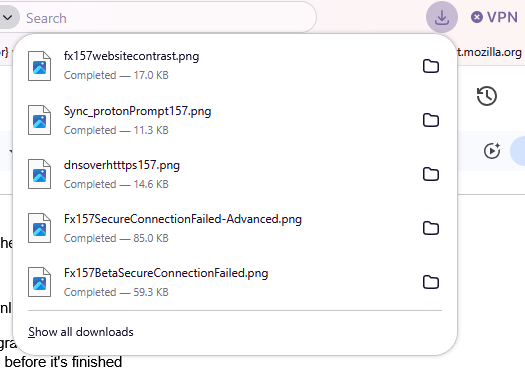
该面板会显示最新的5个下载文件,包括文件大小和下载状态。要看到全部下载文件,需要点击下载面板底部的 显示全部下载 而去到 足迹。
右击
用于选项的 下载 按钮,例如在当前会话中没有下载时隐藏 下载 按钮或在下载开始时显示 下载 面板。
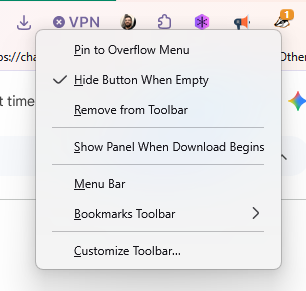
注意: 如果你本次浏览没有下载,工具栏就不会显示下载按钮。你可以使用工具栏上的  菜单按钮来访问过去的下载列表(参看下节)。
参看下载历史
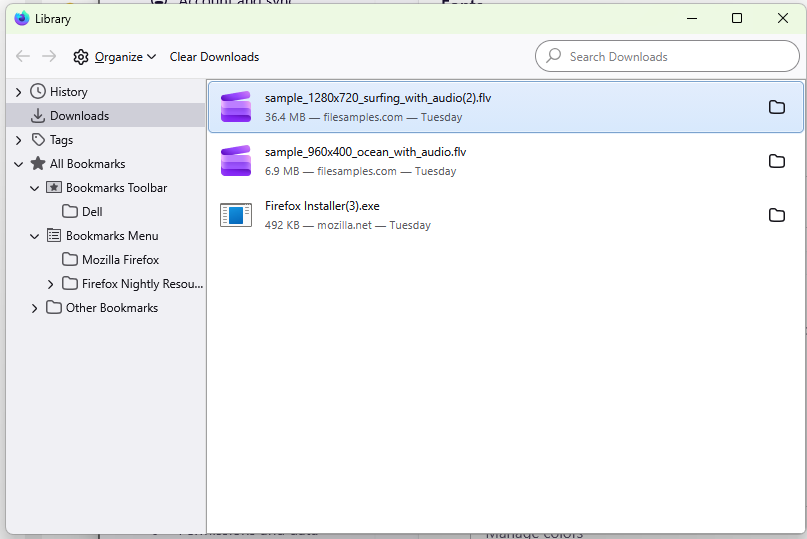
足迹 会显示所有的下载文件,除非你已经把下载从历史里删除了。
点击菜单 按钮并点击菜单里的 下载。
足迹 窗口会打开并显示下载文件列表。
如何管理下载文件?
任何时候,你都可以检查下载项。点击 下载 按钮 打开 下载 面板。下载 面板会显示最多5个的最近下载文件,以及它们的大小和下载状态。另外,点击菜单按钮 并点击 下载 以在 足迹 窗口中 检查你的下载 ,它会显示您以前下载项的列表,以及每个文件的大小、来源和下载时间。
你可以在 下载 面板或 足迹 里直接管理文件。在下载的各个阶段都有选项列在下载文件右边。
- 暂停 :你可以暂停当前正在进行的任何下载。在文件上 右击
并选择 暂停 。(当你想要继续下载文件时,右击
文件并选择 恢复。) - 取消
 :如果你不再需要下载,请点击文件右边的 ✖ 按钮。该按钮会变成刷新图标;再次点击可以重新下载。
 - 打开文件 :下载完成后,可以点击文件直接打开。
- 打开文件夹
 :下载完成后,文件右边的图标变成文件夹状。点击它可以打开存有下载文件的文件夹。要设置下载文件夹,参看下节 更改下载保存路径。
 - 转到下载页面 :右击
文件以打开弹出菜单。选择此选项可以访问下载文件的网页。 - 删除该文件条目 :如果你不想保留某项下载的记录,你可以移除这个文件条目。右击
文件条目,然后在上下文菜单中选择 从历史中删除。此操作会把该下载条目从记录列表里删除,但不会删除下载文件本身。 - 重新下载
 :如果下载未完成,请点击文件右边的按钮——刷新图标——来重新下载。
 - 清除下载 :点击文件库顶部的 清除下载 按钮可以清除整个下载历史记录。它不会删除下载文件。
- 删除一个已下载的文件 :你可以删除不想保留的已下载文件。右击
文件条目并选择 删除。这将从您的磁盘中删除该文件。
将 Firefox 设置为始终打开类似文件
下载文件时,您可以将 Firefox 配置为始终打开类似文件。右击
下载面板中的下载项,并从菜单中选择 自动打开该类型文件 来开启此功能。这将在 Firefox 设置 的 下载 页面下的 文件和应用 部分 添加该文件类型的条目,你可以在此处配置 Firefox 如何处理该类型的文件。欲了解更多,参见 更改 Firefox 对点击或下载文件的动作。
更改下载保存路径
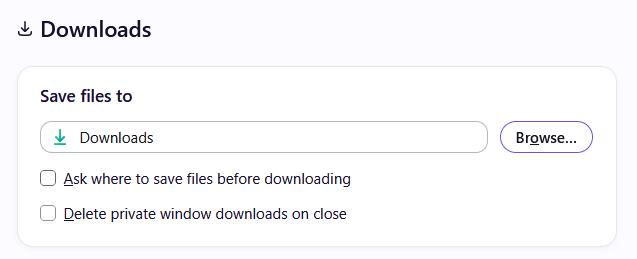
下载文件保存在 Firefox 指定的路径 设置
。要改变该路径:
-
点击菜单按钮
并选择 设置。 -
前往 下载 页面。
-
点击 保存到 条目旁边的 浏览按钮。
-
选择想要的下载路径。
更改文件类型的打开方式
浏览网页时,你可以更改 Firefox 处理不同类型文件的动作,例如使用指定的应用程序打开文件,或总是询问如何处理该类型的文件。
- 点击菜单按钮 并选择 设置。
- 在 下载 页面,下翻到 文件和应用 部分。
- 选择你想要更改的文件类型并点击 操作 列下的箭头。
- 在下拉菜单中选择要执行的操作。
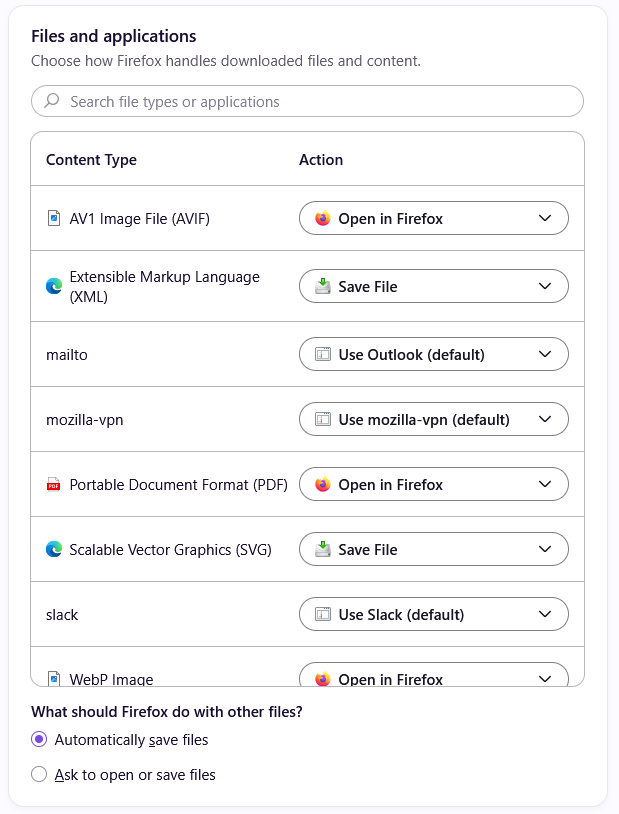
更多信息请参看 更改 Firefox 对点击或下载文件的动作。
下载保护
下载开始前,Firefox 会尝试防止潜在的恶意或不安全的下载,并拦截不安全的下载。欲了解更多信息,请参阅 Mozilla 安全博客:Firefox 93 防护不安全的下载、在 Firefox 中增强下载保护 和 在 Firefox 中改进恶意软件检测 。如果情况可疑,下载不会开始,而 下载 面板会显示一条警告信息:
潜在的恶意下载通过 Google 安全浏览 服务被检测。文件名会与警告信息一并显示:
- 该文件带有病毒或恶意软件。
下载保护对象还可能包括不需要的下载文件(参看 Google 政策),这些文件有可能会给你的电脑带来意想不到的改变。或者,下载文件既不是恶意的,也不是不需要的,只是通常不会被下载的。此时文件名会与以下警告信息之一一同显示:
- 该文件可能会损害你的电脑。
- 该文件通常不被下载。
下载保护在 Firefox 中默认启用。有关详细信息,请参阅文章 内置的网络钓鱼和恶意软件防护功能如何工作? 。
如何处理不安全下载?
当你在下载面板里看到恶意文件或其他可能不安全的文件时,点击向右的箭头来选择如何处理该文件。你将获得有关不安全文件类型以及允许下载或删除它的选项的更多信息:
小技巧: 右击不安全文件出来的弹出菜单带有更多的处理这些可能的恶意或有害文件的选项:
例如:右击
要下载的不安全文件并选择 允许下载 将该文件保存到电脑。
来源:Mozilla Support 原文;作者:Mozilla Support 贡献者(QM_1981、Kemcy Best、wxie、王秉德、CBates1995、燕观天);CC BY-SA 3.0 或后续版本。按官网 Version 158 / Windows 11 显示版本转载,正文未改,仅转换排版及相对链接。Firefox 为 Mozilla 基金会商标。