This is a machine-generated translation of the English article. It has not been reviewed by a human, and may contain errors. If you would like to revise this content, you can start here.
Firefox 内置了翻译工具,可帮助你用首选语言浏览网页。与其他一些浏览器不同, 翻译完全在你的设备上进行 ,因此你的文本绝不会发送到云服务器。一旦安装了所需的语言文件,即使没有互联网连接,你也可以翻译支持的内容。
本文介绍如何翻译整个页面和选定的文本、管理语言和翻译首选项、打开或关闭翻译功能以及修复常见的翻译问题。
目录
翻译全页面
-
访问支持语言的网页时,翻译面板会自动打开。
- 如果面板没有打开,请单击工具栏上的翻译图标。

- 或者,你也可以从 Firefox
 菜单中选择 翻译页面。你也可以在页面任意位置右击,从右键菜单中选择“翻译页面”。
-
Firefox 会自动检测页面语言。要更改语言,请使用顶部的下拉菜单。
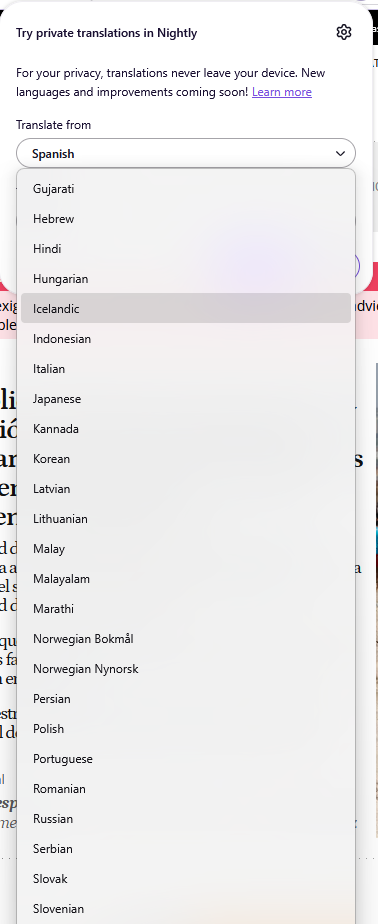
-
接下来,从底部的下拉菜单中选择所需的翻译语言,该菜单将预先填入首选的语言。(例如,要将支持的页面翻译成西班牙语,请在顶部菜单中选择页面的语言,在底部菜单中选择西班牙语。)
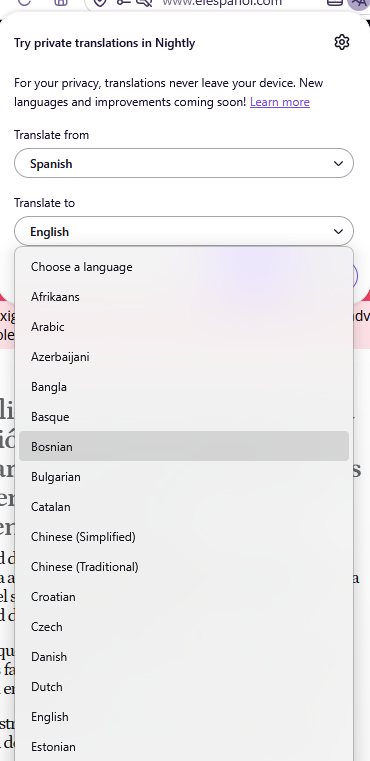
-
点击 翻译 来翻译整个页面。
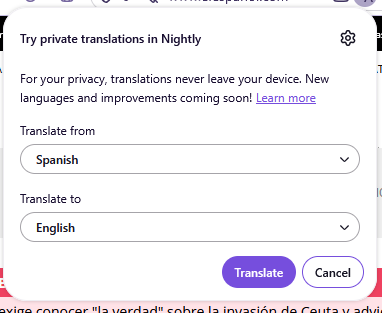
-
要将页面还原为原始语言,请单击工具栏图标
 ,然后选择 显示原始语言。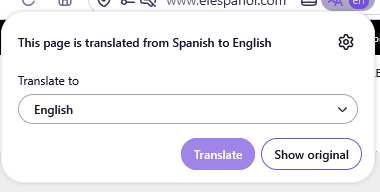
翻译选择部分
在阅读外文时,你也许想翻译部分词汇或语句。使用 Firefox,你可以选择网页部分文本并翻译。
-
高亮选中文本。
-
右击并选择 Translate selection to <your language>。
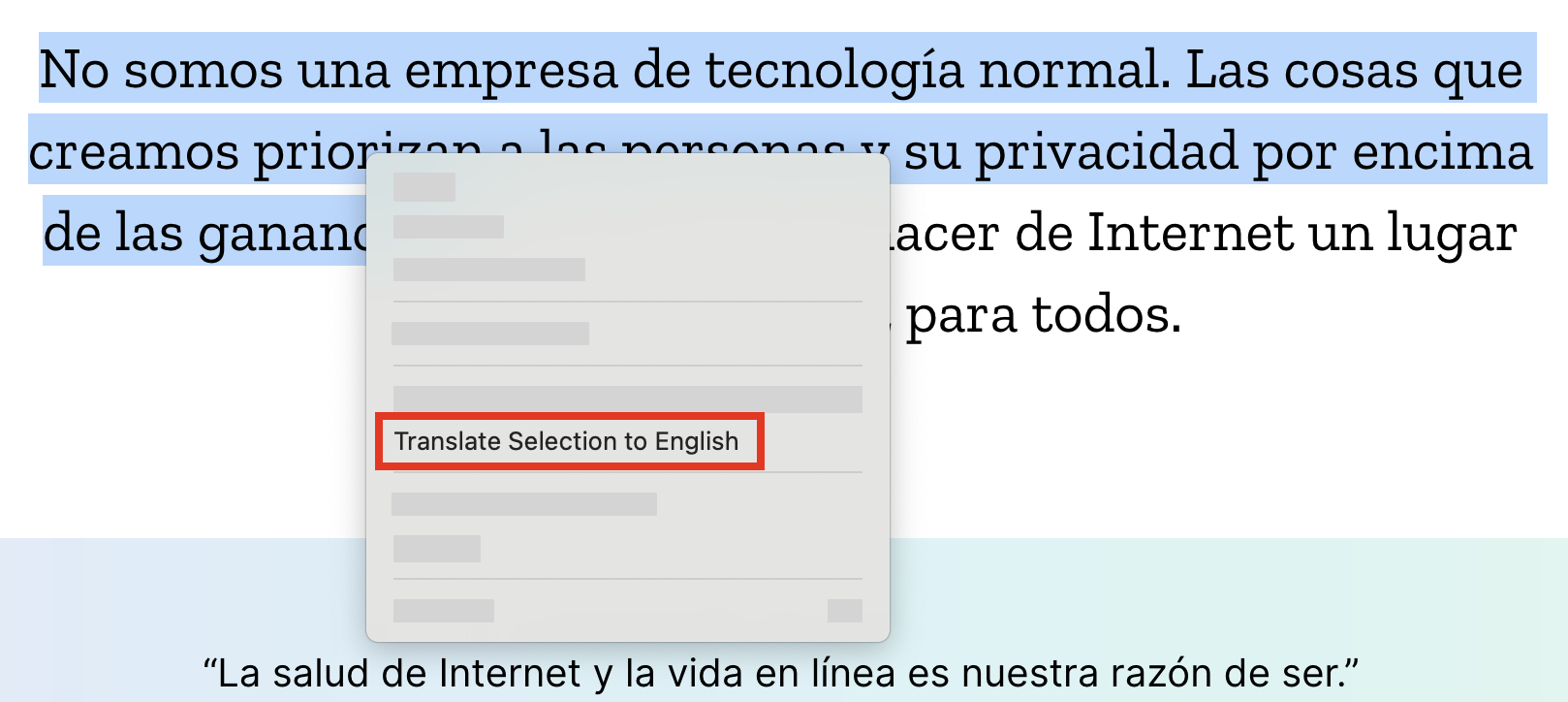
-
所选文本的翻译会显示在弹出窗口里。你可以点击 复制 把翻译拷贝到剪贴板,也可以点击 翻译全页面 查看全页面翻译或者 完成 关闭弹窗。
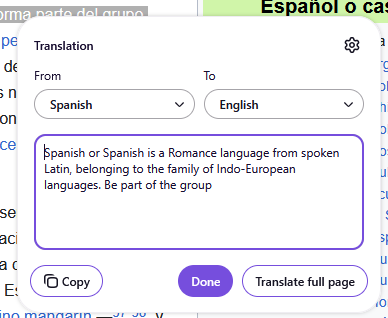
-
不选择,右击文本链接会直接翻译链接文本。
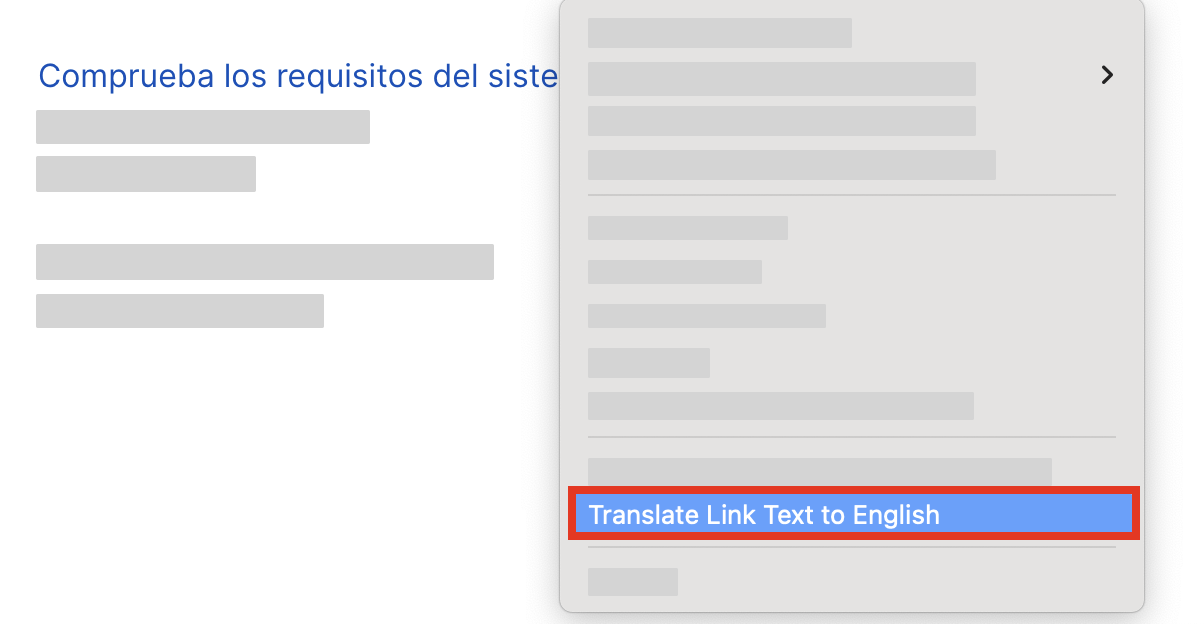
自定义翻译设置
要定制翻译体验,请:
-
在工具栏右侧,点击翻译图标。
-
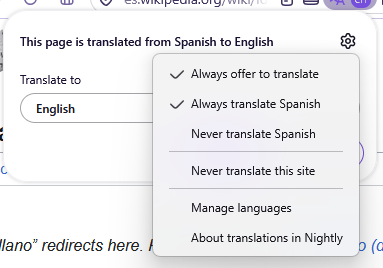
点击翻译面板右上方的齿轮图标。
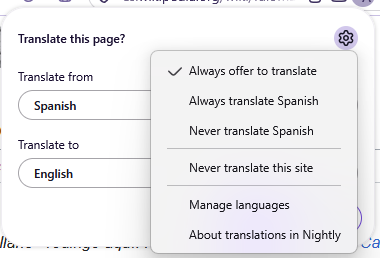
-
选择要应用的设置。
-
此时会出现对勾,确认所选设置已启用。
-
要恢复更改,只需重新选择该设置,对勾就会消失,表示该设置已禁用。
提示: 始终询问是否翻译 选项会决定面板是否自动打开。
始终翻译一种语言
要让 Firefox 自动翻译特定语言的页面:
- 访问以该语言编写的页面。
- 点击翻译图标。
- 点击齿轮图标。
- 选择 始终翻译 <language> 。
从不翻译某种语言或网站
你可以为不想让 Firefox 翻译的语言和网站创建例外。
- 打开翻译面板。
- 点击齿轮图标。
- 选择 从不翻译 <language> 以停止该语言的翻译建议,或选择 从不翻译此网站 为当前网站创建例外。
要删除例外,请再次打开翻译设置并重新选择已启用的选项。
禁用网站翻译
如果你不希望翻译其他语言的网站,可以在 Firefox 中禁用翻译提示。禁用翻译后,对于非首选语言的网站,Firefox 将停止显示翻译面板,你在浏览时也不会再收到提示。
例如:
- 再次访问该网站时,翻译面板将不会出现。
- 该语言的页面加载时将不再显示翻译建议。
要屏蔽特定翻译:
- 点击菜单按钮
 并选择 设置。
 - 在左侧选择 AI 控制。
- 在 设备端 AI 下,翻译 旁边的下拉菜单中选择 已屏蔽。
下拉选项的含义:
- 可用: Firefox 可主动提供网站或语言的翻译
- 已启用: Firefox 检测到相关内容时将自动翻译
- 已屏蔽: Firefox 将不再提示翻译该网站或语言
注意: 你可随时更改这些设置。只需返回“设置”中的“翻译”部分,更新任一语言或网站的下拉选项即可。在 使用 Firefox AI 控件屏蔽生成式 AI 功能 中了解更多。
配置已安装的语言
要配置已安装的语言,请:
-
点击菜单按钮
并选择 设置。 -
在左侧选择 语言。
-
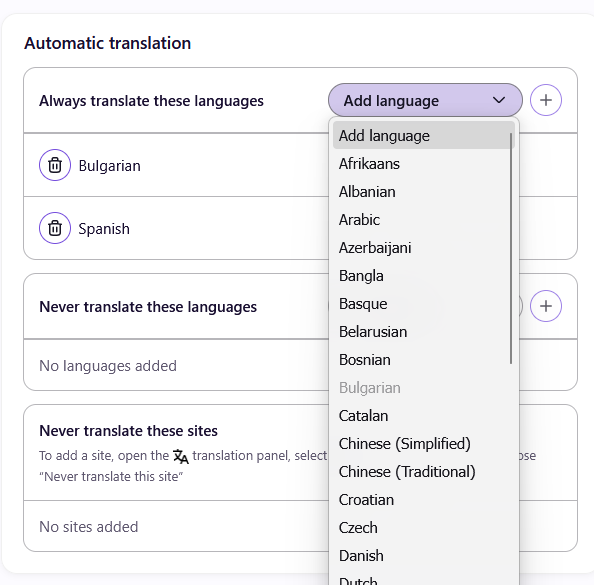
滚动到 翻译,点击 更多翻译设置,然后从列表中选择希望在浏览器中翻译的语言,然后点击安装。
注意: 首次翻译语言时,该语言会自动安装到设备中,因此在访问这些设置时,可能会看到某些语言已经安装。
-
要卸载某种语言,只需点击 删除。
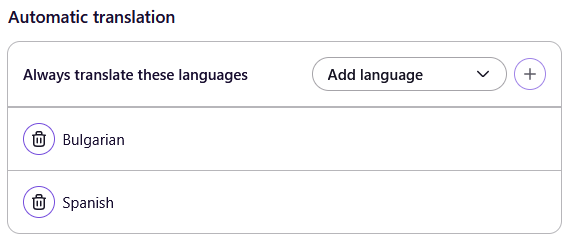
语言包通常大小为几兆字节,在标准宽带连接上几秒钟即可下载完毕。首次翻译一种新语言时,安装语言包可能需要一些时间。安装后,翻译会立即显示。
随着 Firefox 增加翻译支持,语言的可用性可能会发生变化。如果葡萄牙语(包括你需要的葡萄牙语变体)、波兰语或其他语言没有出现,请查看当前的支持的语言列表。另外,请确认 Firefox 支持你需要的翻译方向。
修复翻译问题
翻译图标或控件缺失
如果 Firefox 的翻译功能未按预期工作或翻译图标未出现:
- 前往“设置”>“AI 控制”,并确保“翻译”设置为 可用 。
- 确认你尝试翻译的页面使用的是 Firefox 支持的语言之一。
- 如果工具栏中未出现翻译图标,请在页面上右键单击,然后从右键菜单中选择 翻译页面 。
- 你也可以打开 Firefox 菜单并查找“翻译页面”。
- 确保 Firefox 是最新版本,因为翻译功能的可用性可能取决于你的 Firefox 版本。
缺少语言
如果语言包未正确下载或你想要的语言缺失:
- 前往“设置”>“常规”>“语言与外观”>“翻译”。
- 找到你需要的语言,如果可用,请点击 安装。
- 如果该语言未出现,请查看当前的支持的语言列表。
- 确认 Firefox 支持你想要使用的源语言和目标语言组合。
例如,如果你想将内容翻译成西班牙语,请确保 Firefox 支持源语言和西班牙语的该翻译方向。
如果你需要的葡萄牙语(包括 PT-PT)、波兰语或其他语言缺失,请查看 Mozilla 当前支持的语言列表。语言支持会随时间变化。
Firefox 检测到错误的语言
如果 Firefox 错误地检测了页面语言:
- 打开翻译面板。
- 打开顶部语言菜单。
- 选择页面上使用的语言。
- 从底部菜单中选择你想要翻译成的语言。
- 点击 翻译。
包含多种语言的页面可能无法正确翻译所有内容,因为 Firefox 主要关注所选的主要语言。
翻译首选项未保持选中
如果 始终翻译 、 从不翻译 或其他翻译首选项未按预期工作:
- 打开翻译面板并点击齿轮图标,以确认你的首选项仍然被选中。
- 检查是否存在冲突的 从不翻译 <language> 或 从不翻译此网站 设置。
- 前往“设置”>“AI 控制”,并确认“翻译”仍然可用。
- 更新 Firefox 并再次尝试该设置。
如果问题仍然存在,请参阅 Firefox 问题诊断和故障排除。
翻译不正确
机器翻译有时会误解单词、上下文或包含多种语言的页面。
如果翻译看起来不正确:
- 检查 Firefox 是否检测到正确的源语言。
- 如果需要,请手动选择正确的源语言。
- 尝试只翻译相关文本以比较结果。
- 如果你的 Firefox 版本提供翻译反馈控件,请使用它来报告不佳的翻译。
翻译快捷操作
你可以使用快捷操作从地址栏访问翻译工具。
在地址栏中输入 translate ,然后点击建议顶部的 翻译 按钮。点击后会打开一个页面,你可以在其中选择要翻译的源语言和目标语言,并输入要翻译的文本。你可以切换语言,并从结果框中复制文本以在其他地方使用。
常见问题解答
Firefox 翻译目前支持哪些语言?
请在此 Mozilla 页面上查找当前支持的语言列表。
语言的可用性会随时间变化,因此请查看此页面以了解当前的语言和支持的翻译方向。
此功能可以在移动版上使用吗?
此功能可用于 Firefox for Android(自版本 126 起)和 Firefox for iOS(自版本 146 起)。
Firefox 的翻译功能可以翻译图片或视频等非文本内容吗?
不能。翻译功能只处理文本。
如果我遇到混合语言或多种语言内容的页面怎么办?翻译是否仍然有效?
虽然翻译功能主要关注网页的主要语言,但它可能无法以最佳方式处理混合语言或包含多种语言内容的网页。
如果 Firefox 检测到错误的主要语言,请从翻译面板手动选择正确的源语言。
Firefox 能否翻译受密码保护或登录界面后面的网页?
可以,只要内容完全显示在屏幕上, Firefox 就能翻译受密码保护或需要登录的网页。翻译功能适用于 Firefox 可以访问和呈现的任何网页内容。
翻译后如何将页面还原为原来的语言?
要在翻译后将页面还原为原始语言,请单击工具栏图标并选择 显示原始语言。
如何停止翻译面板自动打开?
当 Firefox 检测到页面可翻译时,它会自动打开翻译面板。要关闭此功能,请点击齿轮图标,然后取消勾选 始终询问是否翻译 选项。另外,你可以选择关闭某些语言或某些网站的自动翻译,这需要选择 Never translate <language> 或 不要翻译此网站。
你也可以在 Firefox 设置的 AI 控制 面板中关闭翻译提示。
- 点击菜单按钮 并选择 设置。
- 在左侧选择 AI 控制。
- 在 设备端 AI 下,翻译 旁边的下拉菜单中选择 已屏蔽。
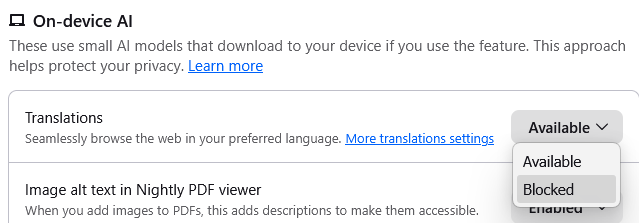
关闭 始终询问是否翻译 后,你仍然可以手动翻译页面。
如何启用翻译面板?
你可以在 Firefox 设置的 AI 控制 面板中启用 Firefox 的翻译提示。
- 点击菜单按钮 并选择 设置。
- 在左侧选择 AI 控制。
- 在 设备端 AI 下,翻译 旁边的下拉菜单中选择 可用。
为什么需要安装语言?
安装语言可让 Firefox 在本地执行翻译,优先保护隐私和安全。翻译语言时,部分该语言的文件会自动按需安装到浏览器中。要预先安装语言的话,在 Firefox 设置的 常规 面板,语言与外观 > 翻译 中访问语言设置来安装。
Firefox 的翻译功能与 Chrome 或 Edge 有何不同?
与 Chrome 和 Edge 不同,它们会将文本发送到云端的 Google 或 Microsoft 服务器进行翻译,而 Firefox 则在你的设备上翻译所有内容。在翻译过程中,你的浏览数据绝不会离开你的计算机,从而提供了更私密的体验。
相关文章
来源:Mozilla Support 原文;作者:Mozilla Support 贡献者(wxie、bingchuanjuzi、sand_is_here、GLoaFy、Olvcpr423、RimacC2EV);CC BY-SA 3.0 或后续版本。按官网 Version 158 / Windows 11 显示版本转载,正文未改,仅转换排版及相对链接。Firefox 为 Mozilla 基金会商标。