This is a machine-generated translation of the English article. It has not been reviewed by a human, and may contain errors. If you would like to revise this content, you can start here.
Firefox 内置了密码管理器,可以安全地存储您的用户名和密码,自动为您填写,并让您在一个地方管理它们。您可以查看、编辑、删除或导出已保存的登录信息,如果您共享设备,还可以添加额外的保护。本文将告诉您如何记住、查看、修改、删除密码以及如何保护您的密码不被窃取,以及如何禁用此功能。
- 无论何时何地,使用 Firefox 都可以同步密码, 只需要打开同步功能。
说明: 在 Mac 和 Windows 系统上,使用  编辑、复制 或
  (显示按钮,以"眼睛" 图标展示)访问已存密码可能需要系统验证。这个验证并 不是 输入你的 Mozilla 账号和密码。请参看 访问密码时,Firefox 要求验证(密码、语音、人脸或指纹) 了解详情。
目录
- 保存用户名和密码
- 添加或管理网站的多个账户
- 查看、编辑或删除已保存的密码
- 导出或导入密码
- 保护您已保存的密码
- 禁用 Firefox 密码管理器
- 问题排查:密码丢失或不见了
- Firefox 密码与 Google 密码
- 相关文章
保存用户名和密码
当您登录网站时,Firefox 会询问您是否要保存您的用户名和密码。
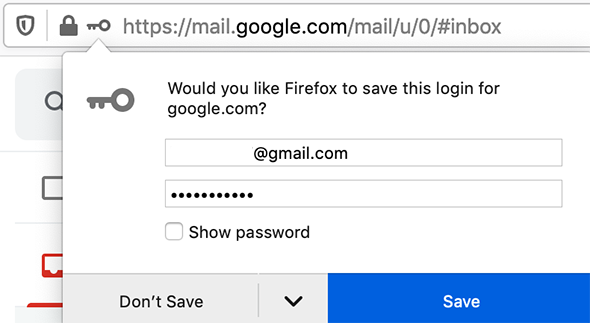
小提示: 点击提示框以外的地方可以把它隐藏,要重新显示提示框,只需要点击地址栏左侧的钥匙图标。如果 Firefox 没有提示您保存密码,请参见无法记住用户名和密码一文。
在提示框中:
- 要让 Firefox 记住您的用户名和密码 ,请点击 保存密码。下次您访问该网站时,Firefox 会自动填写用户名和密码,而无需您手动填写。
- 如果您不小心存储了错误的用户名或密码,只要您在网页中填入正确的信息,并继续登录,Firefox 就会提示您保存。要保存新的用户名和密码,请点击 更新 。
- 要告诉 Firefox 在当前网站上不再记住密码 ,请点击下拉菜单,选择 总不保存 。以后,您再次登陆该网站时将不会出现保存用户名和密码的提示。
- 如果以后您又想让 Firefox 提示您保存这个网站的用户名和密码,请打开 Firefox 设置
,并在 隐私与安全 页面里将该网站从 例外 列表中移除。
- 如果以后您又想让 Firefox 提示您保存这个网站的用户名和密码,请打开 Firefox 设置
- 仅在本次浏览中跳过保存用户名和密码 ,请点击 不保存 。您下次访问该网站时,还是会弹出保存用户名和密码的提示。
注意: 在某些网站上登录时,选中一个复选框就可以保持登录状态(记住密码)。这是网站提供的功能,不管您在 Firefox 中有没有保存该网站的用户名和密码,该功能始终有效。
您也可以 手动添加网站的登录信息。
-
使用 Firefox 密码管理器:
- 点击菜单按钮
 。
。 - 选择 密码。
- 点击左上角 搜索密码 框旁边的 +。
- 添加网站地址、用户名和密码。
- 点击 保存密码。
- 点击菜单按钮
-
使用 Firefox 侧边栏:
-
点击侧边栏底部的 自定义侧边栏 齿轮图标
 。
。 -
在侧边栏的 Firefox tools 菜单中,启用 密码 。钥匙图标
 将会显示在 Firefox 侧边栏中。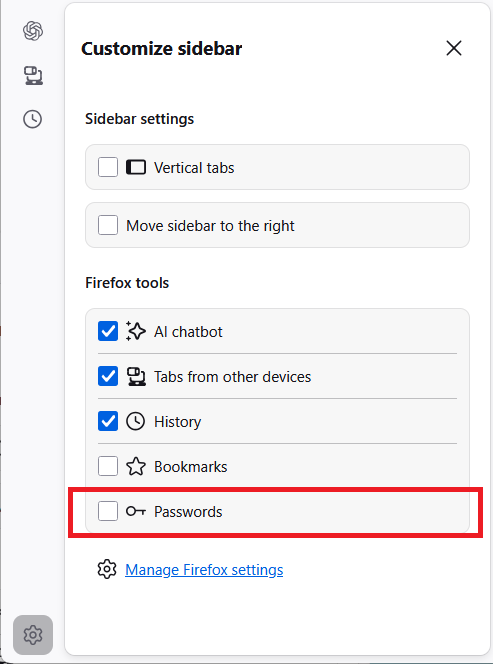
-
点击钥匙图标
打开 密码 侧边栏。 -
点击右上角 搜索密码 框旁边的
 。
。 -
在菜单中选择 Add password。
-
添加网站地址、用户名和密码。
-
点击 保存密码。
-
添加或管理网站的多个账户
Firefox 可以为同一个网站存储多个登录信息。
添加另一个登录账号
要为一个网站保存一个额外的登录账号,请输入登录信息,并在提示出现时点击 保存 。使用下拉箭头可以看到该网站保存的用户名列表,您也可以开始输入以缩小结果。
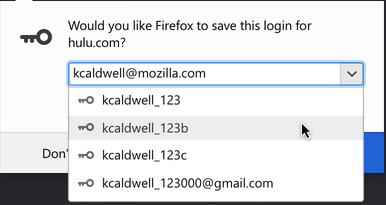
如果某个网站保存有多个登录信息,当您点击登录框时,会出现用户名列表。选择相应的用户名就可以将它填写进去了。
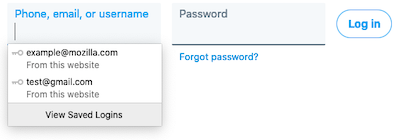
查看特定网站的密码 ,点击网站的用户名填写框,然后点击 查看保存的登录信息 (见上)。
查看、编辑或删除已保存的密码
从菜单面板
-
点击菜单按钮
 打开菜单面板。
 -
点击 密码。
Firefox 的 about:logins页面会在新标签页中打开。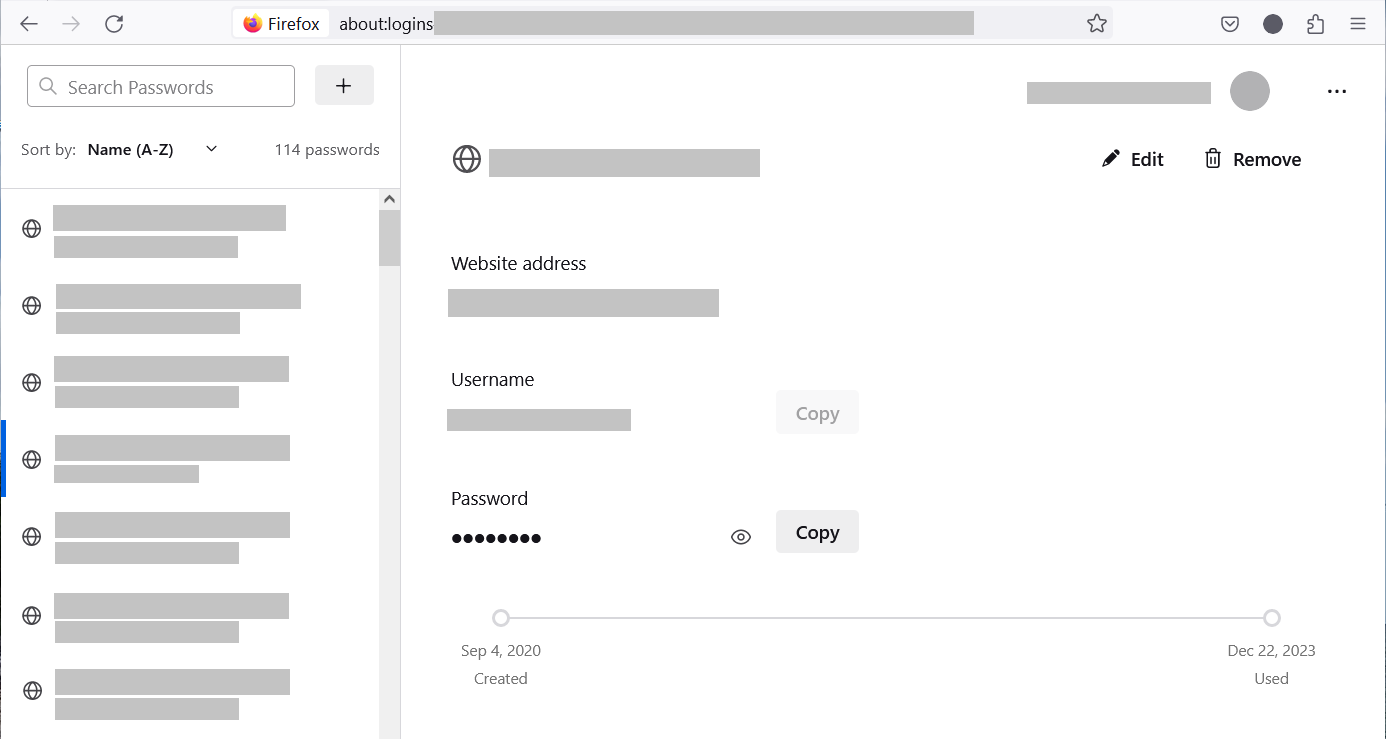
此时,您可以复制、修改或删除登录信息。
注意: 您可以在 搜索密码 输入框中输入网站、用户名或密码,搜索结果列在左边。
选中一个用户名后,您可以
- 点击 复制 来复制用户名和密码。
- 点击 显示密码。
- 点击 编辑 来修改用户名或密码。
- 点击 移除 来从 Firefox 中删除该密码。
更多信息,请参看 此文。
从 Firefox 侧边栏
- 点击侧边栏底部的 自定义侧边栏 齿轮图标 。
- 在 Firefox 工具菜单中,启用侧边栏中的 Passwords。
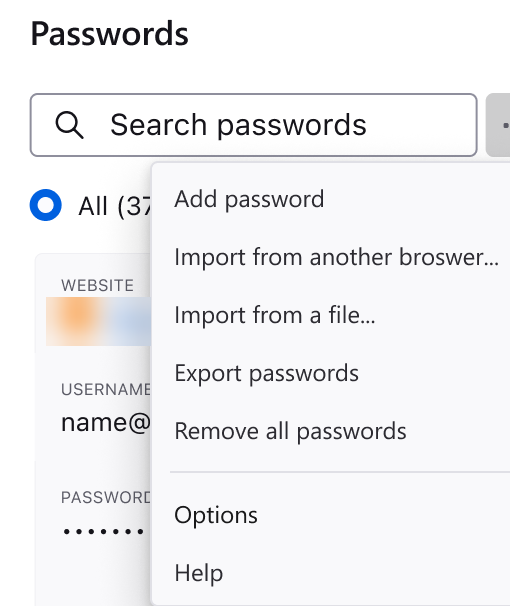
启用后,侧边栏中会出现一个新的密码图标。点击该图标可在侧边栏内打开密码管理器。
现在您可以:
- 查看和搜索已保存的密码
- 添加新的登录凭据
- 从其他浏览器或文件导入密码
- 导出已保存的密码
- 删除所有已保存的密码
删除所有已保存的密码
-
点击菜单按钮
打开菜单面板。 -
点击 密码。
-
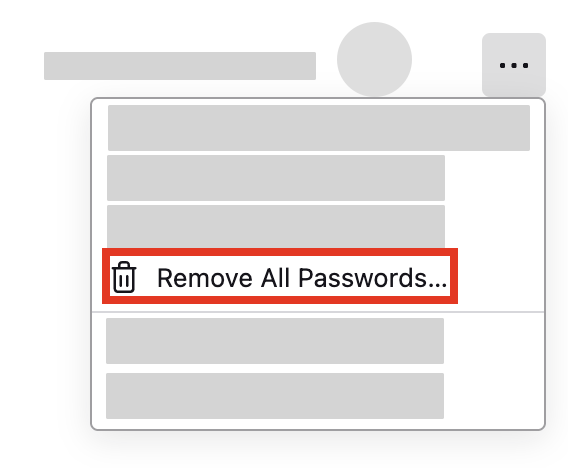
点击右上角的 3 点菜单
。 -
选择 移除所有密码。
导出或导入密码
- 导出登录信息: 将您的用户名和密码另存为 .csv 文件,以备份或移动到其他应用。更多信息,请参看 从 Firefox 导出登录数据。
- 导入密码: 从其他应用或文件将密码导入 Firefox。更多信息,请参看 从文件导入登录数据。
保护您已保存的密码
如果您对所有东西都使用同一个简单的密码,您将更容易遭受 身份盗窃。Firefox 会将您的登录信息安全地存储在您的电脑上。您可以添加额外的保护:
- 主密码: 设置一个密码来解锁您已保存的登录信息。请参看 使用主密码保护存储的密码。
- 设备登录提示: 在 Windows 和 macOS 上,查看或复制已保存的登录信息前,需要输入您的电脑密码。
- 强密码生成: 当您创建新账户时,Firefox 可以自动建议强密码。请参看 选择安全的密码。
禁用 Firefox 密码管理器
默认情况下,Firefox 会主动提出保存登录信息。要关闭此功能:
-
点击菜单按钮
并选择 设置。 -
在左侧选择 Passwords and autofill。
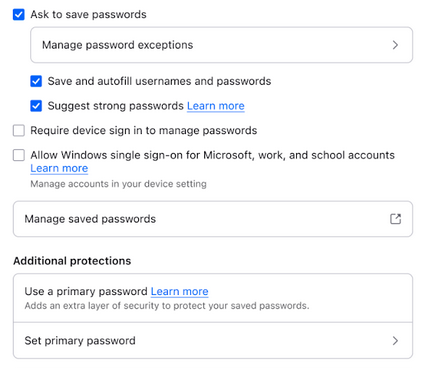
- 如果要禁止 Firefox 保存某些网站的用户名和密码,请点击 询问后保存网站的密码 下的 Manage password exceptions 并添加网站的 URL。
- 如果要禁止 Firefox 保存所有网站的用户名和密码,请您取消勾选 询问后保存网站的密码 。
-
关闭 设置 页。您做的所有更改都会自动保存。
注意 :如果设置项 保存密码时先询问 为灰色(不可用),那么可能是 Firefox 被设置成为永不保存历史或总是使用 隐私浏览模式。如果要恢复常规浏览模式,请在 浏览历史 处找到 隐私与安全 设置项并取消勾选 总是使用隐私浏览模式 或在下拉菜单里选择 记住浏览历史 ,然后重启 Firefox。
问题排查:密码丢失或不见了
如果您的已存密码在更新或重启后不见了:
- 检查 Firefox Sync: 使用您的 Mozilla account 登录,并确保在 Sync 设置下选中了 登录信息和密码 。
- 检查您的用户配置: Firefox 将密码存储在您的用户配置中。如果您不小心创建了新的用户配置,您旧的登录信息可能还在上一个配置中。请参看 Recover lost or missing Firefox data。
- 备份: 如果您曾导出过密码,请导入 .csv 文件。
注意: 丢失凭据可能会让人倍感压力。如果您已尝试上述方法但仍无法恢复您的登录信息,请直接联系网站以重置您的密码。
Firefox 密码与 Google 密码
Firefox 密码管理器独立于 Google 的密码管理器。
- 保存在 Firefox 中的密码仅在您电脑上的 Firefox 中可用(如果您使用 Sync,那么在您其他设备上的 Firefox 中也可用)。
- 保存在您的 Google 账户中的密码在您登录 Chrome 或使用 Google 服务时可用。
- 如果您从 Chrome 切换到 Firefox,为了方便起见,请将您的 Google 密码导入 Firefox。
相关文章
来源:Mozilla Support 原文;作者:Mozilla Support 贡献者(Hawkeyes Wind、pangyf10、innki、wxie、Leslielei、陽楷锴、sand_is_here、Olvcpr423、江山寒色远、亓官加辰);CC BY-SA 3.0 或后续版本。按官网 Version 158 / Windows 11 显示版本转载,正文未改,仅转换排版及相对链接。Firefox 为 Mozilla 基金会商标。