This is a machine-generated translation of the English article. It has not been reviewed by a human, and may contain errors. If you would like to revise this content, you can start here.
在您浏览网站时,Firefox 浏览器的缓存会临时存储网站的图像、脚本和其他信息,为您提供提供高速浏览体验。本文将告诉您如何清除 Firefox 的缓存。
- 若想要一次清除您的所有历史记录(Cookie、浏览记录、缓存等信息),请参阅清除最近历史记录。
目录
清除缓存
-
点击菜单按钮
 并选择 设置。
 -
选择 隐私和安全 面板。
-
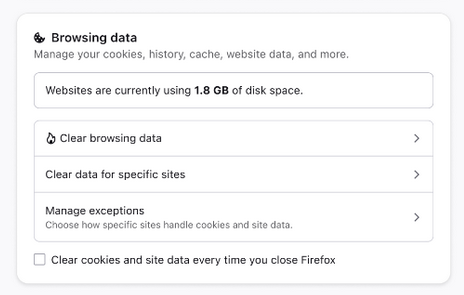
在 浏览数据 部分,点击 清除浏览数据。
- 清除浏览数据和 Cookie 对话框会打开。
-
在 时间: 旁边的下拉菜单里选择 全部 。请仅勾选 缓存文件和页面 。
- 更多内容管理的信息,请参看 存储 API - 某些网站想要在电脑上增加文件。
-
点击 清除 按钮。
-
关闭 设置 页。您做的所有更改都会自动保存。
小技巧: 这里还有一个清除Firefox缓存的方法:
- 点击菜单按钮打开菜单面板。
- 点击历史和清除最近历史记录…。
- 在 时间: 旁边,在下拉列表里选择 全部 ,在条目里选择 缓存文件和页面 ,请不要选其他你不想清除的条目,然后点击 清除 按钮。
更多详情,请参看 此文。
自动清除缓存
您也可以设置让 Firefox 在关闭时自动清除缓存:
- 点击菜单按钮 并选择 设置。
- 选择左侧的Privacy and security,并转到 历史 部分。
- 选择Customize history并点击 选择您希望 Firefox 记忆的内容 以打开高级设置。
-
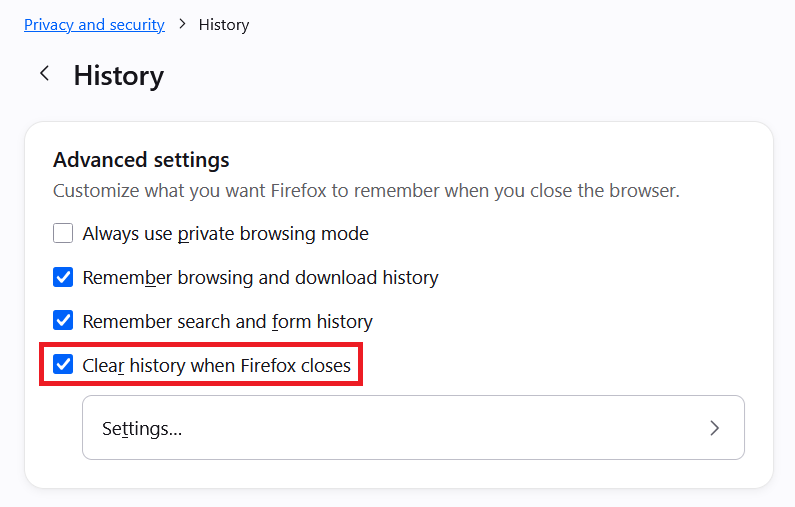
勾选 当 Firefox 关闭时清除历史 的选择框。
-
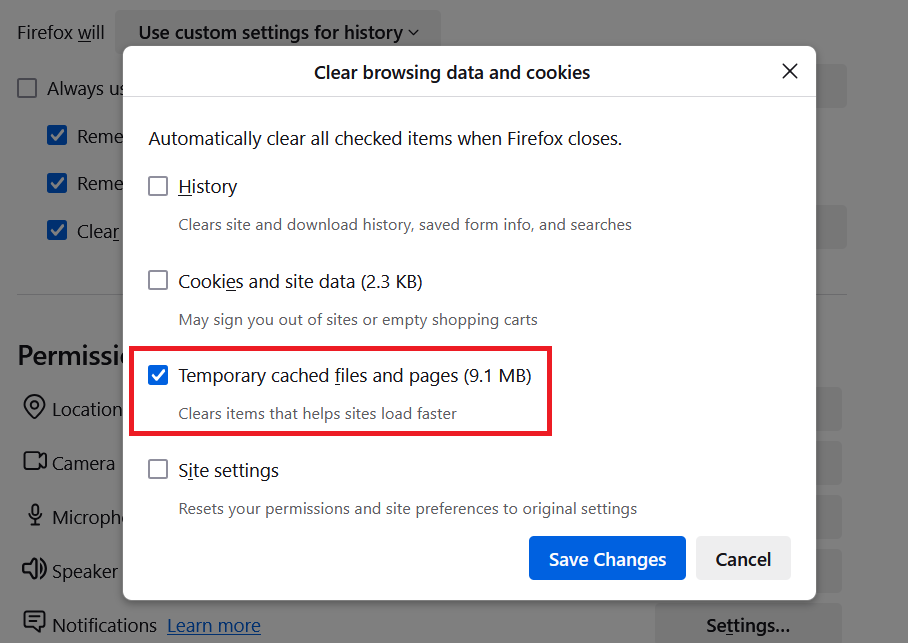
点击 设置… 按钮。清除浏览数据和 Cookie 对话框会打开。
-
在 缓存文件和页面 旁边打上复选标记,并确保未选中您要保留的其他项目。
- 欲了解关于其他设置的更多信息,请参见清除最近历史记录。
-
点击 保存修改 关闭 清除浏览数据和 Cookie 对话框。
来源:Mozilla Support 原文;作者:Mozilla Support 贡献者(YFdyh000、270027952、Kemcy Best、Ribbon、copperbronze、QuantumFire、innki、branchen、longxi、wxie、燕观天);CC BY-SA 3.0 或后续版本。按官网 Version 158 / Windows 11 显示版本转载,正文未改,仅转换排版及相对链接。Firefox 为 Mozilla 基金会商标。