This is a machine-generated translation of the English article. It has not been reviewed by a human, and may contain errors. If you would like to revise this content, you can start here.
Firefox 主页是您打开 Firefox、点击主页按钮  或开启新窗口时看到的第一个页面。默认情况下,Firefox 使用 新标签页 作为您的主页。本文介绍如何设置您的 Firefox 主页。
- 如果您想让 Firefox 在每次启动时打开上次会话的窗口和标签页,而不是打开主页,请参看 配置会话恢复。
目录
通过主页按钮设置或更改主页
注意: 默认情况下,不显示主页按钮。要添加或删除它,请按照 如何定制工具栏 一文中的说明自定义工具栏。如果看不到主页按钮,您可以通过 Firefox 设置来设置主页,如下文所述。设置自定义主页后,主页按钮将自动添加到工具栏。
-
打开您想设为主页的网页。
-
将该标签页拖动到工具栏上的主页按钮
并松开。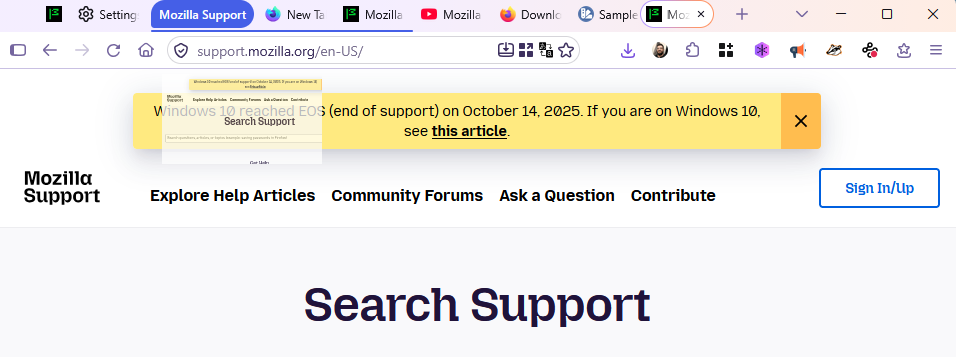
-
单击提示框里的 是 将此网页设为您的主页。
通过 Firefox 设置以设置主页
- 点击菜单按钮
 并选择 设置。
 - 点击主页和启动面板。
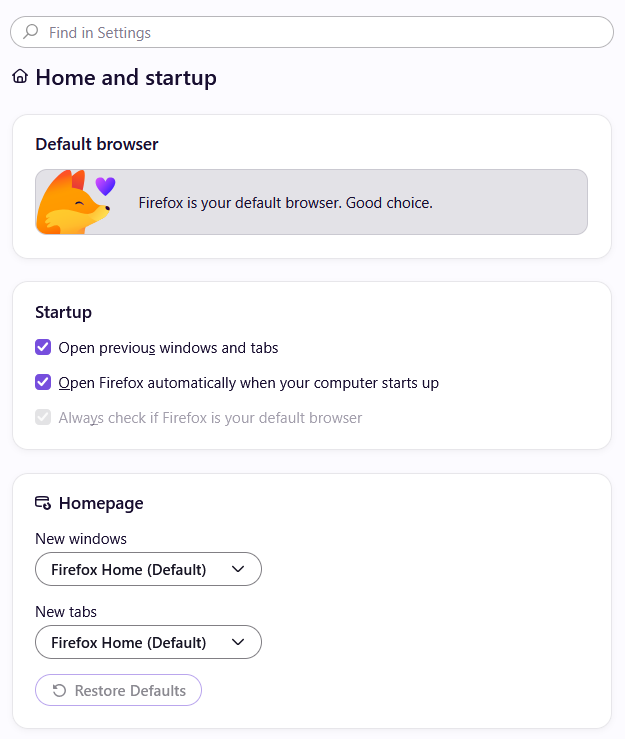
- 点击主页旁边的下拉菜单。您可以从以下选项中选择:
- Firefox Home (Default)
- 自定义 URLs…
- Blank page
默认选择 Firefox Home (Default) 选项。Firefox 将显示其默认主页。
设置多个页面为主页
您可以设置一组页面作为您的主页。
- 在单独的标签页中打开您想作为主页的每个页面。
- 点击菜单按钮 并选择 设置。
- 前往 设置>主页和启动>新窗口。
- 从下拉菜单中选择 自定义 URLs…,然后点击 选择特定网站。将显示其他选项。
- 在地址输入框中逐个输入 URL,或点击 使用当前页面。
设置空白页为主页
如果您看到广告或不需要的内容,您可以设置空白页为主页:
- 点击菜单按钮 并选择 设置。
- 前往 主页 面板。
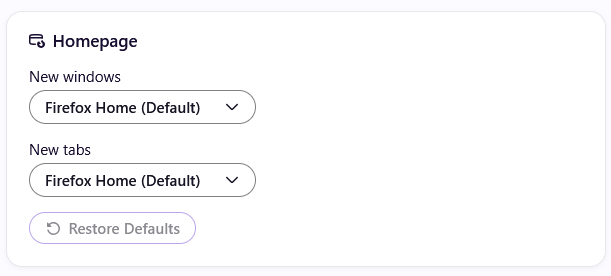
- 从 主页和新窗口 下拉列表中选择 Blank page。现在,空白页将显示为主页。
还有问题?
您可以在这里找到解答:
-
如果您没有看到主页按钮,请参阅 如何定制工具栏 一文。
-
如果每次启动 Firefox 时都看到 Firefox 已更新 标签页,请参阅 每次启动 Firefox 时都显示 “Firefox 已更新” 一文。
-
如果您的主页设置没有保存,请参阅 Firefox 选项无法保存 一文。
-
如果您的主页被劫持或自动更改,请参阅 卸载工具栏 一文。
-
您用来打开 Firefox 的快捷方式中可能包含一个链接。右键单击该快捷方式并检查。详情请参阅 启动 Firefox 时打开了错误的主页-如何进行修复 一文。
-
某个扩展程序可能正在控制您的主页。更多信息,请参阅 一个扩展更改了我的新标签页或主页 一文。
相关文章
来源:Mozilla Support 原文;作者:Mozilla Support 贡献者(user109789774236458385691341588352655612678、YFdyh000、fantasticfears、Kemcy Best、Mr.Ray、xingxing、qingshan412、copperbronze、QuantumFire、innki、branchen、longxi、wxie、王秉德、CBates1995);CC BY-SA 3.0 或后续版本。按官网 Version 158 / Windows 11 显示版本转载,正文未改,仅转换排版及相对链接。Firefox 为 Mozilla 基金会商标。