This is a machine-generated translation of the English article. It has not been reviewed by a human, and may contain errors. If you would like to revise this content, you can start here.
Firefox 阅读模式功能可以清除按钮、广告、背景图片以及视频,同时允许变页面布局和主题以匹配你的阅读偏好。请了解如何使用。
目录
在阅读模式中查看页面
-
如果一个页面支持阅读模式,那么阅读模式的图标
 会显示在地址栏。
-
点击阅读模式
图标。当页面进入阅读模式后,图标将会变为蓝色  。
。
小技巧: 如果网页在阅读模式打开,你还可以从菜单栏(如果启用了菜单栏,)打开阅读模式:点击 视图,然后 进入阅读模式。另外,你可以按 F9 键来切换到阅读模式。
阅读模式设置
当您在阅读模式中查看网页时,设置选项将会显示在屏幕左侧:
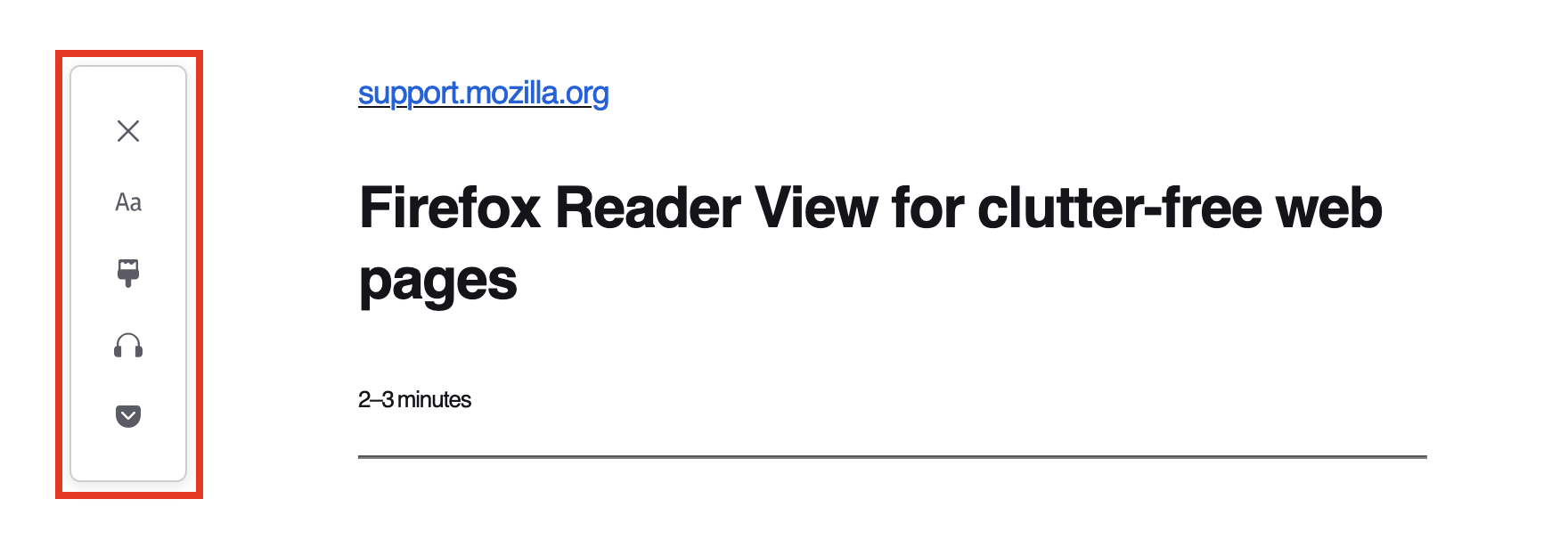
修改阅读模式设置
 : 退出阅读模式。点击 ✕ 按钮、点击阅读模式图标或者使用浏览器的后退按钮。
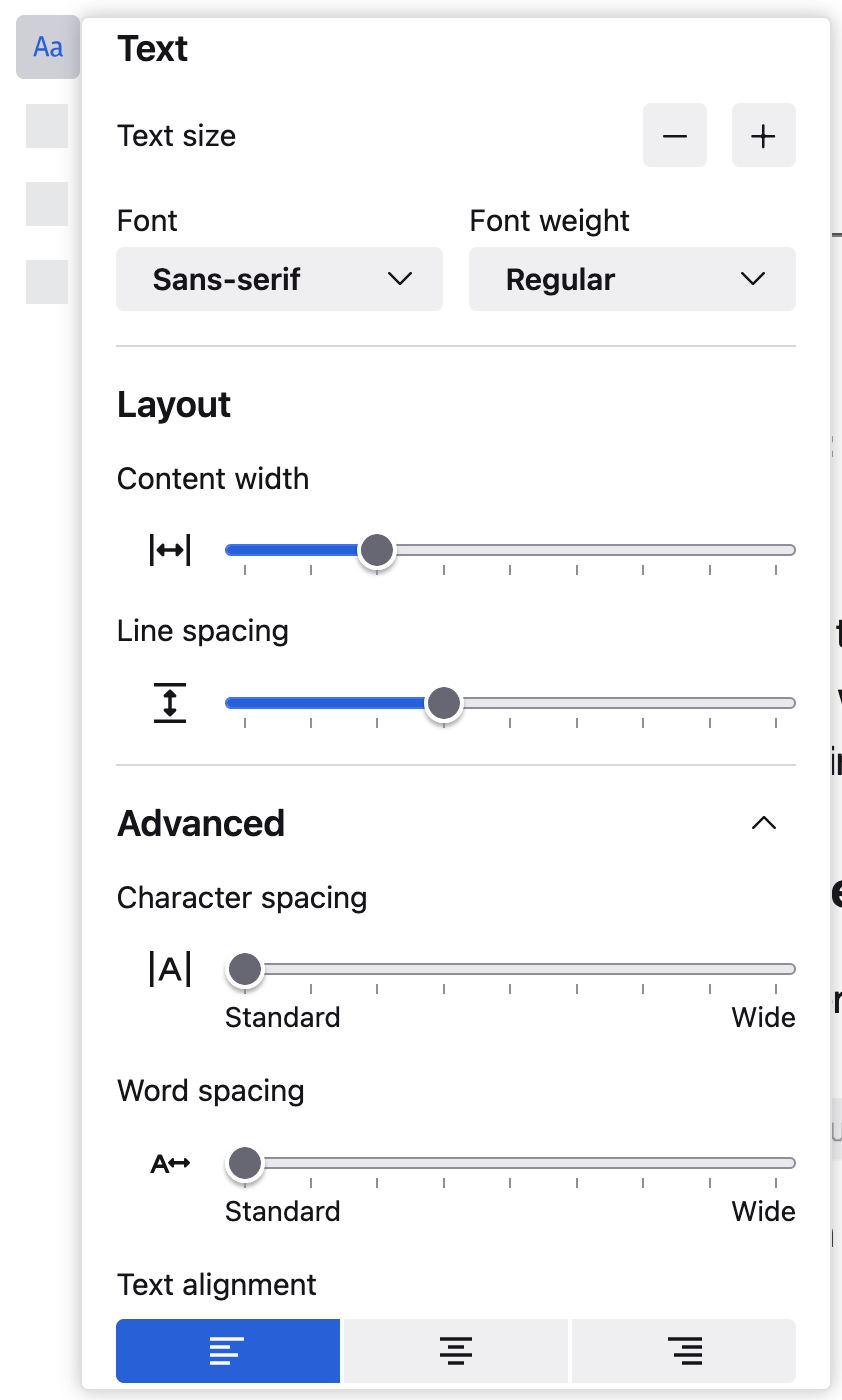
 文本: 在阅读模式定制页面布局:
- 字体大小: 点击 − 或 + 按钮增大或减小字体。
- 字体风格: 选择 Serif、Sans-serif 和 Monospace 等字体。调整字体权重: 淡色、正常 或 黑体。
- 布局选项: 调整行宽和行距来使阅读舒适。
- 高级选项: 调整字符间距、单词间距和文本对齐。
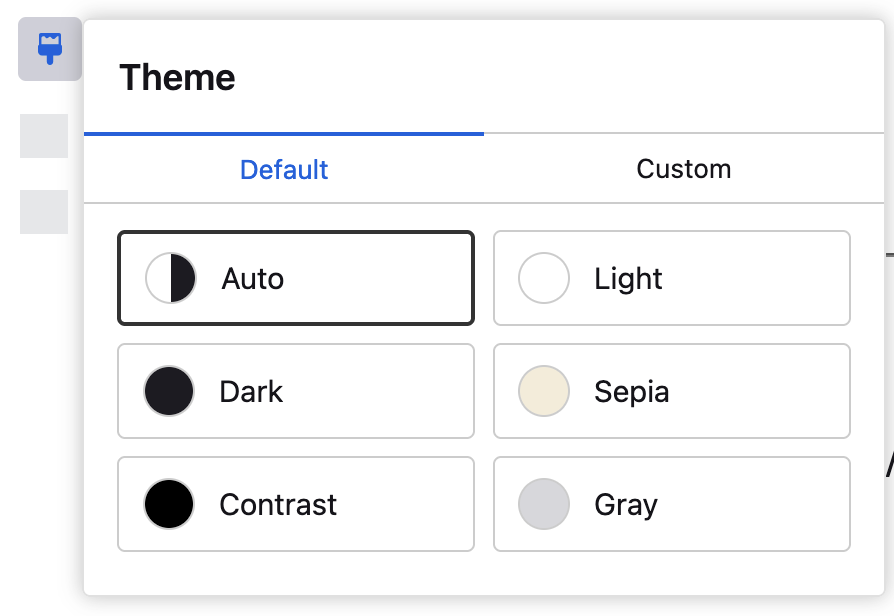
 主题: 有 自动、明亮、黑暗、深色、对比 和 灰色 等背景选项来更改页面显示,也可以自定义主题。
 : Firefox 在阅读模式中朗读文章.
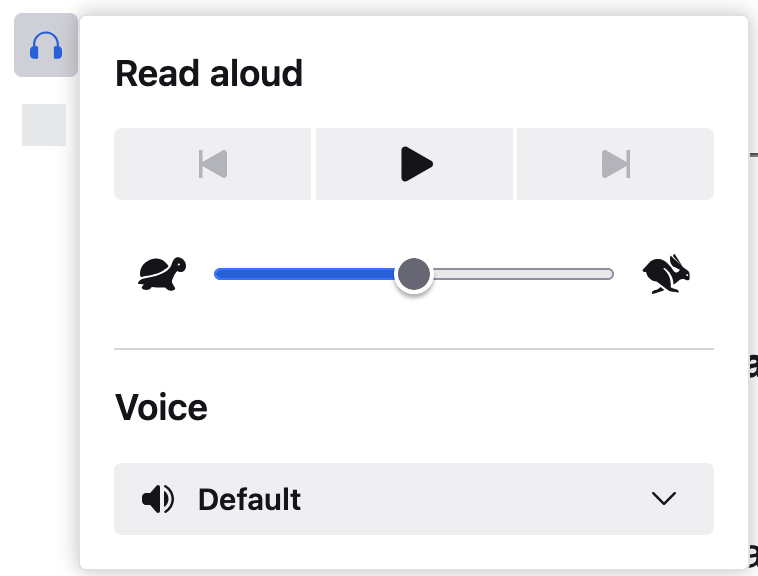
只有在 Windows 有支持此文章语言的 文本朗读转换 信息时,该选项才出现。
Firefox for Android: Firefox for Android 也支持阅读模式,参见 如何在 Firefox Android 版中启用阅读模式。
Firefox for iOS: Firefox for iOS 也支持阅读模式,参见 在阅读模式中查看网页。
来源:Mozilla Support 原文;作者:Mozilla Support 贡献者(Meteor、longxi、wxie);CC BY-SA 3.0 或后续版本。按官网 Version 158 / Windows 11 显示版本转载,正文未改,仅转换排版及相对链接。Firefox 为 Mozilla 基金会商标。