This is a machine-generated translation of the English article. It has not been reviewed by a human, and may contain errors. If you would like to revise this content, you can start here.
你可以通过截图来截取网页可见部分乃至整个网页,并将其复制或保存为图像。
目录
如何截图?
要进行截图:
- 右击
页面的任意空白部分。 - 选择 截图。
或者,使用键盘快捷键 Ctrl + Shift + S。
提示: 您也可以 定制 Firefox 工具栏,把截图工具添加到工具栏。
- 点击菜单
 ,再选择 自定义工具栏… 。
- 一个允许你对工具栏和浮出菜单上的项目进行拖拽编辑的特殊页面将会打开。
- 拖拽截图
 到工具栏任意位置。
 - 点击 完成 。
能够截哪些类型的图?
有多种截图选项:
- 选择区域截图 :拖动或点击来选择要截图的页面区域,还可以利用边框来改变区域大小。
- 自动选择部分网页截图 :当您在页面上移动鼠标时,页面的不同部分会自动高亮。点击您想要保存的区域。选择完成之后,还可以利用边框来改变区域大小。
- 完整网页截图 :选择右上角菜单里的 Save full page 。
- 网页可见部分截图 :选择 Save visible 就会为网页当前可见部分截图。
如何使用截图?
完成截图之后,你有以下选项:
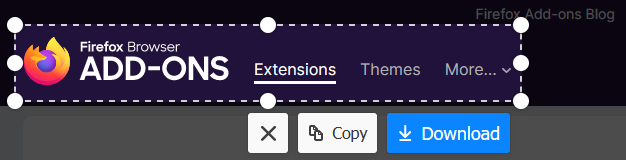
- 截图下载为图片文件 :请点击 下载 把截图保存为图片文件,名称是时间
Screenshot year-month-day at hour-minute-second Page title.png。图片会保存在 Firefox 的默认下载文件夹。
也可以使用键盘快捷键 Command + S(macOS)或 Ctrl + S(Windows 和 Linux),将截图保存为图像文件。
- 复制到剪贴板 :点击 复制 按钮可以将截图复制到剪贴板,以后可以粘贴到其他应用。
也可以使用键盘快捷键 Command + C(macOS)或 Ctrl + C(Windows 和 Linux),将图像复制到剪贴板。
- 取消 :要取消截图,请点击 ✕ 或按
Esc。
通过键盘使用
注: 在 Wayland 中无法移动准星。
打开截图界面后,可通过箭头键移动准星:
- 准星左移 1 像素 –
Left Arrow - 准星上移 1 像素 –
Up Arrow - 准星右移 1 像素 –
Right Arrow - 准星下移 1 像素 –
Down Arrow
将箭头键与 Shift 配合使用
- 准星左移 10 像素 –
Shift+Left Arrow - 准星上移 10 像素 –
Shift+Up Arrow - 准星右移 10 像素 –
Shift+Right Arrow - 准星下移 10 像素 –
Shift+Down Arrow
开始/结束选择
- 开始/结束选择一片区域 –
Space Bar - 选择准星当前悬停的区域 –
Enter(若未悬停于特定区域,则Enter的作用将与Space Bar相同)
若要调整选中区域的尺寸,可通过键盘聚焦于已选定区域的四角及其本身,并进行移动:
- 角/区域左移 1 像素 –
Left Arrow - 角/区域上移 1 像素 –
Up Arrow - 角/区域右移 1 像素 –
Right Arrow - 角/区域下移 1 像素 –
Down Arrow
将箭头键与 Shift 配合使用:
- 角/区域左移 10 像素 –
Shift+Left Arrow - 角/区域上移 10 像素 –
Shift+Up Arrow - 角/区域右移 10 像素 –
Shift+Right Arrow - 角/区域下移 10 像素 –
Shift+Down Arrow
将箭头键与 Ctrl/Command 配合使用
- 角/区域移至可见区域左缘 –
Ctrl/Command+Left Arrow - 角/区域移至可见区域顶部 –
Ctrl/Command+Up Arrow - 角/区域移至可见区域右缘 –
Ctrl/Command+Right Arrow - 角/区域移至可见区域底部 –
Ctrl/Command+Down Arrow
“Firefox 截图”收集的数据
“Firefox 截图”以遵循 Firefox 浏览器隐私声明 的方式收集事件数据。我们收集此数据是为了解用户使用“截图”的方式,以便改进所有用户的使用体验。我们仅收集交互数据,例如 复制 按钮和 Save full page 按钮的使用情况。我们不会收集网址、所截取图像的详细信息等数据。可于 此处的遥测平台 查看我们采集的所有事件。
数据收集可以关掉吗?
当然可以。截图的组件包含网页部分和浏览器部分。Firefox 的 设置
页面正在进行重新设计,所以在不同 Firefox 版本中,禁用测量功能的方法可能略有不同。
禁止附加组件数据收集
- 点击菜单按钮 并选择 设置。
- 点击 权限和数据 页面。
- 找到名为 Firefox 数据收集与使用 的部分。
- 取消选择 Send technical and interaction data to Mozilla checkbox。
更多信息,请参看 管理 Firefox 中的技术和交互数据收集设置。
来源:Mozilla Support 原文;作者:Mozilla Support 贡献者(QuantumFire、wxie、陽楷锴、Olvcpr423、xumeng、鸭鸭「カモ」);CC BY-SA 3.0 或后续版本。按官网 Version 158 / Windows 11 显示版本转载,正文未改,仅转换排版及相对链接。Firefox 为 Mozilla 基金会商标。