This is a machine-generated translation of the English article. It has not been reviewed by a human, and may contain errors. If you would like to revise this content, you can start here.
通过缩放控制您可以放大或缩小整个网页,也可以只更改文字大小,使之更容易阅读。
目录
如何缩放站点页面
以下方法可以缩放单个站点的页面:
-
点击右侧的菜单按钮
 ,打开 Firefox 菜单后可以看到底部的缩放控制按钮。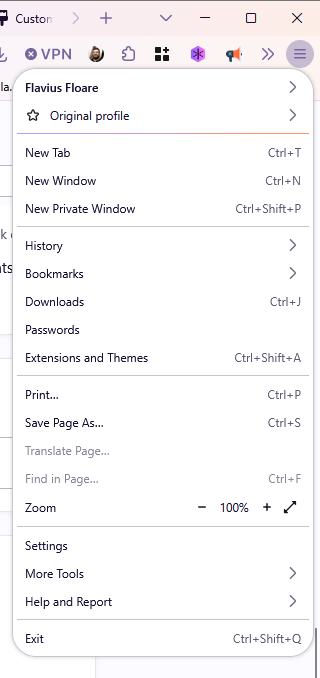
-
使用 + 按钮放大页面或字体,- 按钮缩小。中间的数字表示当前缩放等级,点击该数字可将缩放等级重置为默认缩放等级。你还可以在地址栏看到当前的缩放等级:

键盘快捷键: 不使用鼠标进行缩放控制:按住 Ctrl 的同时,再按 + 可以放大/再按 - 可以缩小/再按 0 可以重置缩放。
缩放级别是按主机名保存的,即使在您关闭 Firefox 之后也是如此。例如,support.mozilla.org 上的所有页面共享相同的缩放级别设置,但它与 blog.mozilla.org 上页面的缩放级别设置不同。
双指缩放
用户可以直接在页面上使用双指做缩放动作而不会影响页面布局。
目前,在 Windows 和 Linux 系统上,缩放可用通过触摸屏和高精度触摸板生效;在 Mac 系统上通过触摸板生效。
仅改变文字大小
如果不想更改整个页面尺寸,您还可以只改变文字大小。
- 按下
Alt键临时显示 Firefox 经典菜单。点击屏幕顶部菜单栏中的 查看 ,而后点击 缩放。 - 勾选 仅缩放文本。这样缩放控制只会改变文字大小,而图片不变。
设置所有页面的默认缩放比
你可以使用以下方法设置所有网页的缩放比:
-
点击菜单按钮
并选择 设置。 -
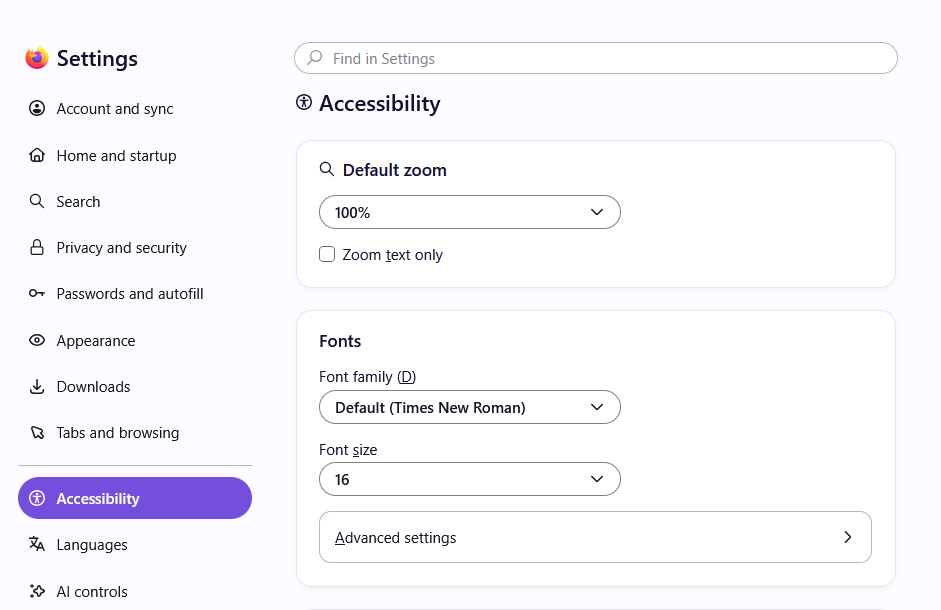
前往 Accessibility 面板。
-
使用 默认缩放 的下拉菜单为所有页面选择一个缩放比。Firefox 仍然会记得你对个别页面单独设置过的缩放比。
- 如果只要设置字体的缩放比,请选择 仅缩放文本 勾选框。
请注意 :你可以随时点击 Restore defaults 按钮来恢复设置。
设置最小字体大小
您可以给 Firefox 设置最小字体尺寸,当一个网页包含尺寸更小的文字时,Firefox 会将这部分文字调整到您设置的最小尺寸。
-
点击菜单按钮
并选择 设置。 -
前往 Accessibility 面板。
-
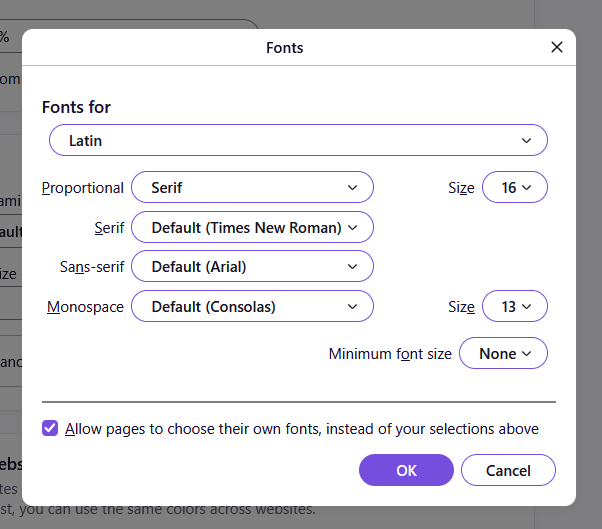
在“字体”下,点击 Advanced settings…。
-
在 最小字体大小 下拉菜单中,选择所有文本显示占用像素的最小尺寸。
-
点击 确定 保存设置。
如欲了解更多,请参看 更改网站的字体和颜色 。
来源:Mozilla Support 原文;作者:Mozilla Support 贡献者(hwqing、YFdyh000、Lazyking、innki、wxie、bingchuanjuzi、GLoaFy、燕观天);CC BY-SA 3.0 或后续版本。按官网 Version 158 / Windows 11 显示版本转载,正文未改,仅转换排版及相对链接。Firefox 为 Mozilla 基金会商标。